
Техническая гигиена: почему выключенный экран — это новая норма
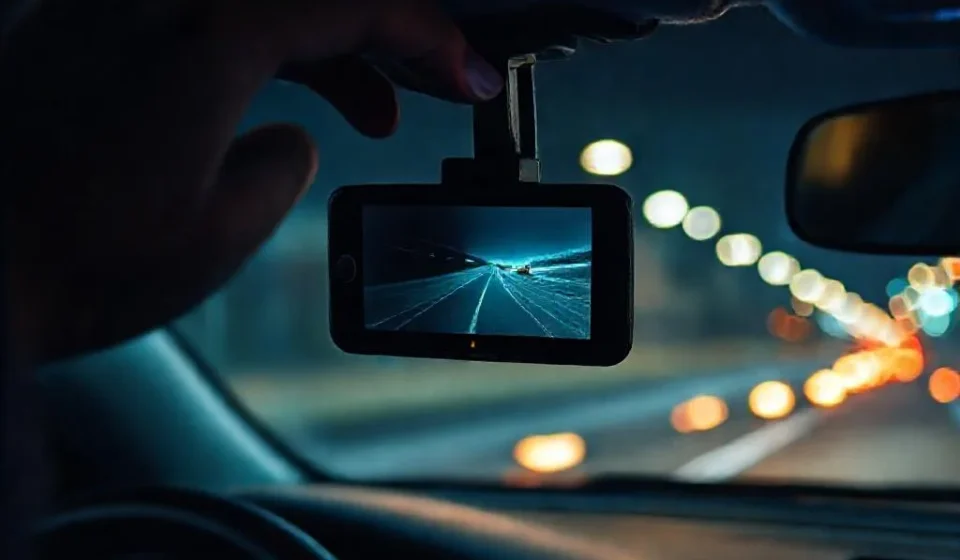
Дисплей видеорегистратора — это главный пожиратель энергии в дороге. Постоянно горящая матрица не только нагревает корпус устройства, ускоряя износ процессора, но и создает блики на лобовом стекле в темное время суток, снижая видимость. Это прямое влияние на безопасность: ночью отражение от экрана может полностью «съесть» силуэт пешехода на обочине. Отключение дисплея превращает ваш девайс из игрушки в незаметного стража, который фиксирует события, не вмешиваясь в обзор.
Вторая причина — юридическая и поведенческая. Светящийся экран часто провоцирует инспекторов ДПС на лишние вопросы, а других водителей — на агрессию: камера воспринимается как инструмент слежки. Переведя регистратор в «слепой» режим, вы снижаете градус конфликта на дороге. Кроме того, это дисциплинирует: вы перестаете отвлекаться на просмотр записи в движении и сосредотачиваетесь на управлении автомобилем.
Механика процесса: штатные настройки и меню устройства
Самый очевидный путь — это конфигурация через системное меню. Зайдите в настройки и найдите пункт «Яркость экрана» или «Автовыключение дисплея». В большинстве моделей есть таймер (от 30 секунд до 5 минут) и опция «Всегда выключен». Установите минимальное значение и забудьте о проблеме: запись продолжится в фоновом режиме, а вы получите чистый обзор. Важный нюанс: навигационные приставки и гибриды с картами требуют отдельной настройки автоматического засыпания интерфейса, но основная камера работает автономно.
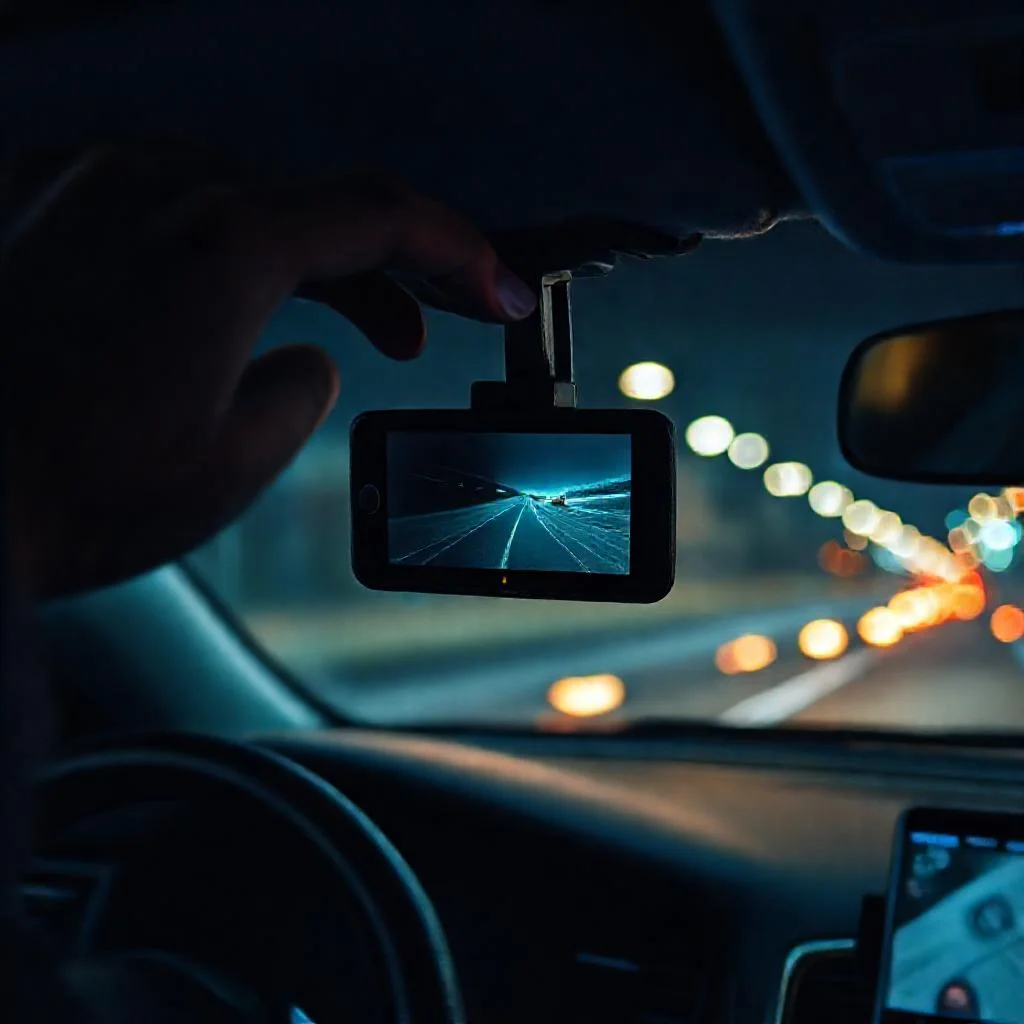
Однако не все регистраторы имеют такой функционал из коробки. В бюджетных моделях кнопка питания часто выполняет двойную функцию — короткое нажатие гасит подсветку, не прерывая цикл записи. Это самый быстрый способ «потушить» устройство на ходу. Если ваш гаджет не реагирует на клики, проверьте прошивку: иногда разработчики добавляют возможность управлять питанием матрицы только в новых версиях ПО. Обновление занимает пять минут, но решает 90% проблем с фоновой работой.
Инженерное решение: реле времени и разрыв цепи питания
Если меню не предлагает нужных опций, а экран продолжает гореть навязчиво, переходите к физическому вмешательству. Речь идет об установке RC-цепочки (реле времени) в цепь питания. Это компактный модуль, который подает питание на дисплей только в момент старта — на 3-5 секунд для проверки работоспособности — и затем полностью обесточивает подсветку. Такая схема полезна для сложных инсталляций с парковочным режимом, где штатное меню блокируется при подключении к аккумулятору напрямую.
Суть проста: вы врезаетесь в провод подсветки либо в общий плюсовой провод, идущий на шлейф, и ставите конденсатор с транзисторной обвязкой. Это не отключает запись, но «рубит» питание на LED-матрицу. Для новичка такой тюнинг может показаться сложным, но результат того стоит: полная автономность работы без визуальных артефактов. Как вариант — установка механического тумблера на корпусе, который разрывает цепь шлейфа. Это примитивно, но надежно работает годами.
Софтверная магия: прошивки и скрытые возможности
Альтернативный путь — перепрошивка устройства на кастомное ПО. Сообщества энтузиастов, например, для Garmin и 70mai, активно выпускают сборки, где параметр «Power Off Screen» вынесен в отдельную клавишу быстрого доступа. Это позволяет отключать экран в один клик без лазания по дебрям настроек. Найдите на форумах официальную утилиту от производителя и скопируйте дамп прошивки, а затем модифицируйте его hex-редактором — это для продвинутых пользователей, но никто не запрещает следовать готовым инструкциям.
Программные решения хороши тем, что не требуют разбора устройства и сохраняют гарантию. Более того, некоторые регистраторы поддерживают управление со смартфона через Wi-Fi: в приложении есть тумблер «Скрыть картинку», который блокирует вывод видеопотока на дисплей устройства. Это идеальная схема для тех, кто постоянно переключает режимы съемки и не хочет каждый раз тянуться к кнопкам на корпусе. Проверьте спецификацию вашего девайса — возможно, решение уже лежит в вашем кармане.
«Хороший видеорегистратор — это тот, который вы забываете, но который не забывает ничего. Идеальная запись начинается там, где экран перестаёт быть центром внимания».
Практические уловки для «неудобных» моделей
Когда нет ни меню, ни возможности прошивки, используйте хитрость с зеркалом заднего вида. Многие водители наклеивают на экран тонировочную пленку или специальную поляризационную накладку — это не отключает питание, но радикально снижает яркость до нечитаемого уровня. Параллельно вы решаете проблему бликов на стекле. Для полного «выключения» без электрики достаточно закрыть дисплей пластиковой шторкой на липучке, как на старых GPS-навигаторах.
Еще один лайфхак — установка зеркала с автозатемнением (электрохром). Многие современные модели семейных авто имеют такой опцию, и при активации антибликового режима автоматически приглушается и экран видеорегистратора, закрепленного в зоне салонного зеркала. Если ваш автомобиль поддерживает шину CAN, вы можете привязать питание регистратора к датчику света. В сумерках дисплей будет гаснуть сам, подстраиваясь под дорожные условия.
Эргономика и безопасность: итоговый чек-лист
Чтобы не потерять контроль над устройством после отключения экрана, возьмите за правило проверять индикатор записи (мигающий красный светодиод) раз в 10-15 минут. Это не требует зрительного контакта с экраном, а лишь периферийного взгляда. Кроме того, обязательно периодически вынимайте карту памяти и просматривайте видео на компьютере — вы должны быть уверены, что камера направлена верно, ведь вы лишились визуального контроля кадра.
Помните о перегреве: отключение дисплея снижает тепловыделение, но не отменяет его. В жару всё равно открывайте автомобиль для проветривания. И последний штрих — настройте сенсорные кнопки так, чтобы случайное касание не включало экран обратно. У большинства моделей есть блокировка управления в поездке. Следуйте этим простым советам, и ваш регистратор станет незаметным союзником в любой поездке.
- Найдите в меню пункт «Таймер выключения дисплея» и установите значение не более 1 минуты.
- Используйте короткое нажатие кнопки питания для быстрого гашения подсветки без остановки записи.
- Приобретите поляризационную наклейку — она дублирует функционал выключения, снижая яркость на 95%.
- Регулярно проверяйте фиксацию объектива и уровень заряда встроенного аккумулятора, если он есть.
- Обновите прошивку до последней версии — часто разработчики добавляют скрытые команды управления питанием.
Сравнение способов отключения экрана видеорегистратора во время поездки
| Способ | Уровень сложности | Требуется разборка | Влияние на гарантию | Сохранение записи | Быстрота отключения | Рекомендуемые модели / условия |
|---|---|---|---|---|---|---|
| Штатное меню: таймер автовыключения | Низкий | Нет | Не влияет | Да (фоновая запись) | Автоматически (30 сек – 5 мин) | Большинство моделей с функцией «Автовыключение дисплея» |
| Штатное меню: опция «Всегда выключен» | Низкий | Нет | Не влияет | Да | Мгновенно после настройки | Модели с данным пунктом в меню |
| Кнопка питания (короткое нажатие) | Низкий | Нет | Не влияет | Да | Мгновенно | Бюджетные модели с двойной функцией кнопки |
| Обновление прошивки до новой версии | Средний | Нет | Не влияет (официальное ПО) | Да | После обновления | Решает 90% проблем с фоновой работой |
| RC-цепочка (реле времени) + конденсатор | Высокий | Да (врезка в провод) | Аннулирует | Да (обесточивается только LED-матрица) | Через 3–5 секунд после старта | Сложные инсталляции с парковочным режимом |
| Механический тумблер на корпусе (разрыв цепи шлейфа) | Высокий | Да | Аннулирует | Да | Вручную, мгновенно | Старые модели без меню; примитивно, но надежно |
| Кастомная прошивка (hex-редактор) | Очень высокий (для продвинутых) | Нет | Аннулирует | Да | Один клик (быстрая клавиша) | Garmin, 70mai и др. при наличии сборок |
| Управление со смартфона (Wi-Fi, тумблер «Скрыть картинку») | Средний | Нет | Не влияет | Да | Мгновенно | Модели с Wi-Fi и поддержкой приложения |
| Тонировочная или поляризационная накладка | Низкий | Нет | Не влияет | Да (экран не гаснет, но яркость -95%) | Постоянно (без отключения) | Универсально для любых моделей |
| Пластиковая шторка на липучке | Низкий | Нет | Не влияет | Да | Вручную, 1–2 секунды | По аналогии со старыми GPS-навигаторами |
| Электрохромное зеркало с автозатемнением (шинa CAN) | Средний | Нет (интеграция с авто) | Не влияет | Да | Автоматически в сумерках | Семейные авто с опцией антибликового режима и шиной CAN |
| Блокировка сенсорных кнопок + контроль LED-индикатора | Низкий | Нет | Не влияет | Да (запись подтверждается светодиодом) | Не требуется (экран уже выключен) | Дополнительный шаг после любого способа; проверка каждые 10–15 минут |
Способы отключения экрана видеорегистратора во время движения
Как быстро погасить экран видеорегистратора, не прерывая запись?
Самый простой способ — короткое нажатие кнопки питания, если ваша модель поддерживает такую функцию. Также зайдите в меню настроек и найдите пункт «Яркость экрана» или «Автовыключение дисплея» — там можно установить таймер от 30 секунд до 5 минут или выбрать опцию «Всегда выключен». В бюджетных моделях короткое нажатие кнопки питания часто гасит подсветку, не останавливая цикл записи.
Что делать, если в настройках нет функции отключения экрана?
Если штатное меню не предлагает нужных опций, есть несколько альтернатив. Можно установить физический тумблер, разрывающий цепь питания LED-матрицы, или использовать RC-цепочку (реле времени), которая обесточивает подсветку через 3-5 секунд после старта. Также подойдёт тонировочная плёнка или поляризационная накладка — они снижают яркость до нечитаемого уровня без электрического вмешательства.
Помогает ли перепрошивка устройства отключить экран?
Да, кастомные прошивки от сообществ энтузиастов (например, для Garmin или 70mai) часто добавляют параметр «Power Off Screen» в виде отдельной клавиши быстрого доступа. Это позволяет отключать дисплей в один клик без глубоких настроек. Программный способ не требует разбора устройства и сохраняет гарантию. Также проверьте поддержку управления через Wi-Fi — в приложении на смартфоне может быть тумблер «Скрыть картинку».
Как отключить экран на регистраторе с парковочным режимом?
Для сложных инсталляций с подключением к аккумулятору напрямую рекомендуем установить RC-цепочку в цепь питания. Этот модуль подаёт питание на дисплей только на несколько секунд при старте, а затем полностью обесточивает подсветку. Это особенно полезно, когда штатное меню блокируется при прямом подключении. Альтернатива — связать питание регистратора с датчиком света через шину CAN автомобиля, тогда экран будет гаснуть автоматически в сумерках.
Как проверить, что запись идёт, если экран выключен?
После отключения дисплея ориентируйтесь на мигающий красный светодиод — он сигнализирует о записи. Проверяйте его периферийным зрением раз в 10-15 минут. Также регулярно извлекайте карту памяти и просматривайте видео на компьютере, чтобы убедиться, что камера направлена верно. Помните, что отключение экрана снижает тепловыделение, но в жару всё равно проветривайте салон автомобиля.