
Почему стандартные инструменты не работают: правда о водяных знаках
Когда речь заходит о фиксации времени на видео, большинство пользователей совершают одну и ту же ошибку — пытаются наложить штамп поверх готового файла в видеоредакторе. Это не только увеличивает время обработки, но и часто приводит к рассинхронизации: вы ставите время монтажа, а не момент реальной съемки. Для видеофиксации фактов, будь то страховой случай или дорожный инцидент, важна именно привязка к моменту записи, а не к моменту экспорта.
Ключевая задача — внедрить дата-штамп в сам поток данных с камеры (IP-камеры, экшн-камеры или смартфона) или использовать специализированный софт для постобработки с умным распознаванием времени. Важно понимать разницу: наложение текста в редакторе — это просто графика, а правильный штамп — это метаданные, которые становятся неотъемлемой частью видеофайла.
Прямая настройка на камере: жесткая гарантия подлинности
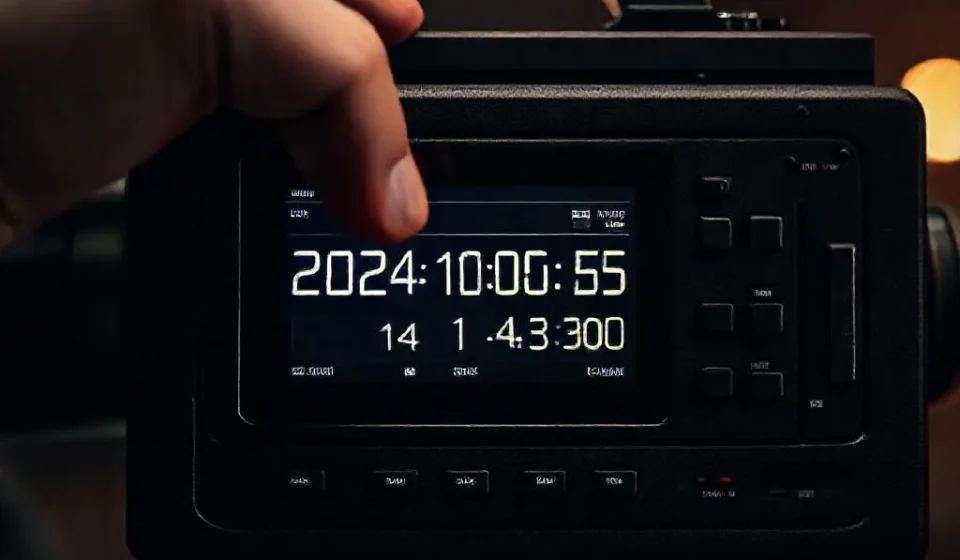
Самый надежный способ — активировать функцию OSD (On-Screen Display) в настройках самой камеры. В современных моделях GOPRO, DJI и даже бюджетных китайских регистраторах есть пункт «Дата/Время» или «Time Stamp». Включив его, вы получите штамп, который невозможно удалить без потери качества исходника — это ваш юридический щит в спорах.
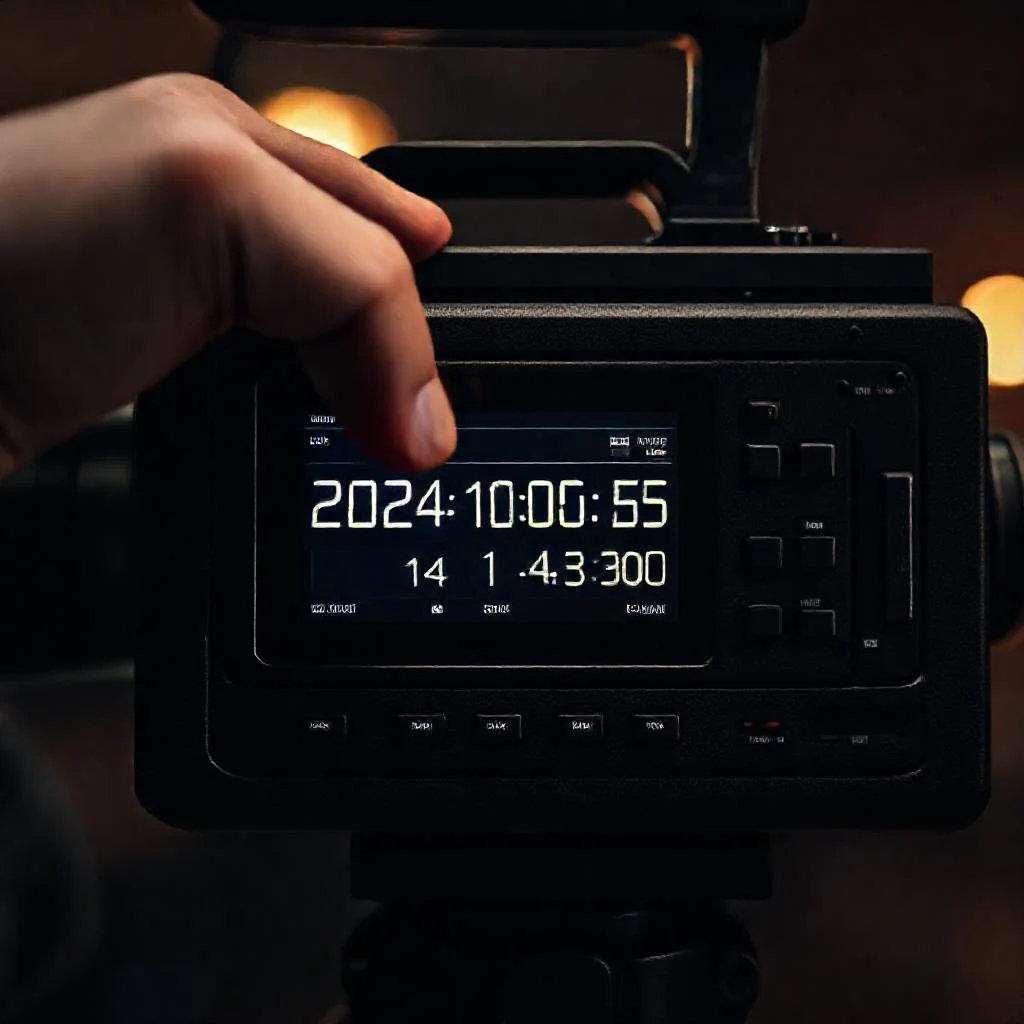
Однако здесь есть подводный камень: если вы не синхронизируете часы камеры с реальным временем перед съемкой, штамп будет врать. Отправляясь на объект, сверьте часы устройства с точным временем по GPS или интернету. Это базовая дисциплина, без которой любая настройка теряет смысл.
Программный способ: когда камера не поддерживает функцию
Если ваша техника старая или вы работаете с уже записанным материалом, на помощь приходит постобработка. Лучший инструмент здесь — бесплатный FFmpeg и его графические оболочки (например, XMedia Recode). Главное преимущество — вы можете настроить не только отображение, но и формат: с миллисекундами или без, в углу или по центру.
Я рекомендую использовать команду drawtext с динамческой переменной pts, которая берет время из таймкода файла. Это сложнее, чем просто вбить текст, но именно так вы получаете честный штамп, который не собьется при перемотке. Для новичков подойдет простая маска: введите нужный фильтр и укажите координаты X и Y для позиционирования.
- Проверьте настройки приватности: на смартфонах iOS/Android штамп часто скрыт в разделе «Формат камеры» — включите его до начала записи.
- Используйте сторонние приложения: для Android отлично работают «Timestamp Camera» и «Open Camera», которые пишут дату прямо в бинарный код видео.
- Для IP-камер: зайдите в веб-интерфейс устройства, найдите вкладку «Наложение» или «OSD» — там можно настроить не только дату, но и название объекта съемки.
Тонкая настройка формата и внешнего вида штампа
Просто включить дату — мало. Нужно сделать так, чтобы текст читался на любом фоне. Профессионалы советуют использовать полупрозрачный черный фон (бокс) под текстом и белый цвет шрифта — это увеличивает читаемость даже при ярком солнечном свете или в тени. В FFmpeg это регулируется параметрами box=1:boxcolor=black@0.5.
Обратите внимание на региональный формат. Для российского рынка логично использовать «ДД.ММ.ГГГГ ЧЧ:ММ:СС». Не забывайте про часовой пояс: если вы снимаете в командировке, а штамп показывает время вашего домашнего сервера, это вызовет вопросы у проверяющих органов. Всегда выставляйте локальный пояс в настройках устройства.
«Правильно настроенный таймкод — это не просто цифры на экране. Это хронологическая подпись события, которая превращает любительский ролик в доказательный документ. Относитесь к нему как к печати организации: она должна быть четкой, корректной и неизменной».
Лайфхаки для удаленной съемки и стримов
Отдельная история — видео, транслируемые в прямом эфире. Здесь штамп даты и времени нужен не для записи, а для зрителя. В OBS Studio (бесплатный софт для стримов) настройка делается за пару кликов: добавьте исходник «Текст (GDI+)» и вставьте в него переменные %Y-%m-%d %H:%M:%S. Но помните: такой штамп будет показывать текущее время вашего компьютера, а не реальное время события, если вы транслируете запись.
Если вы снимаете удаленно через мобильное приложение, убедитесь, что оно не «убивает» процесс в фоне. На Android часто приходится включать режим «Не оптимизировать батарею» для приложения камеры, чтобы штамп не пропадал и время не слетало после блокировки экрана. Проверяйте результат через каждые 30 минут съемки — загляните в уже записанный файл и убедитесь, что настройки применились.
Финальная калибровка и проверка результата
После настройки любого способа проведите тест: снимите 10-секундный ролик на своем смартфоне, сверяя время на экране с секундомером. Если расхождение больше 2-3 секунд, поищите в настройках пункт «Автосинхронизация времени» — в некоторых камерах он отключен по умолчанию. Это частая причина брака, которую выявляют только при детальном анализе.
И последний совет: не храните исходники с уже вшитым штампом, если вы планируете потом монтировать серьезный ролик для YouTube. Сделайте два дубля: один «чистый», второй — со штампом для отчетности. Так вы сохраните гибкость в монтаже и получите доказательный материал. Помните, что удалить штамп без следов практически невозможно, поэтому лучше переснять кадр, чем пытаться «замазать» лишнюю дату.
Сравнение способов настройки штампа даты и времени на видеозаписи
| Критерий сравнения | Прямая настройка на камере (OSD) | Программный способ (FFmpeg / XMedia Recode) | Сторонние приложения (Timestamp Camera / Open Camera) | Настройка для стримов (OBS Studio) |
|---|---|---|---|---|
| Надежность и подлинность | Максимальная — штамп вшивается в поток данных, невозможно удалить без потери качества исходника | Высокая — используется таймкод файла (переменная pts), штамп не сбивается при перемотке | Средняя — зависит от приложения, но дата пишется в бинарный код видео | Низкая — показывает текущее время компьютера, а не реальное время события при трансляции записи |
| Сложность настройки | Низкая — активация пункта «Дата/Время» в меню камеры | Высокая — требуется команда drawtext с динамической переменной, параметры box=1:boxcolor=black@0.5 | Низкая — достаточно установить приложение и включить функцию | Низкая — добавление исходника «Текст (GDI+)» и вставка переменных %Y-%m-%d %H:%M:%S |
| Требования к синхронизации времени | Обязательная ручная сверка с реальным временем (GPS/интернет) перед съемкой | Автоматическая — время берется из таймкода файла | Зависит от приложения — на Android часто требуется отключить оптимизацию батареи, чтобы время не слетало | Не требуется — используется системное время компьютера |
| Гибкость настройки внешнего вида | Ограниченная — зависит от модели камеры | Полная — можно настроить формат (с миллисекундами или без), позицию (координаты X и Y), цвет шрифта, полупрозрачный черный фон (бокс) для читаемости | Средняя — обычно есть базовые настройки формата и положения | Высокая — настройка через текстовый исходник, возможность выбора шрифта и фона |
| Часовой пояс и региональный формат | Настраивается в устройстве — для РФ «ДД.ММ.ГГГГ ЧЧ:ММ:СС» | Полная гибкость — можно задать любой формат и часовой пояс в команде | Зависит от настроек приложения и системы | Используется системный формат и пояс компьютера |
| Рекомендуемое применение | Ответственная съемка (страховые случаи, ДТП) — юридический щит в спорах | Постобработка уже записанных материалов, работа со старыми камерами | Быстрая съемка на смартфон (iOS/Android), включая IP-камеры (вкладка «Наложение» или «OSD» в веб-интерфейсе) | Прямые эфиры и стримы для зрителя (не для доказательной базы) |
| Риски и ограничения | Если часы не синхронизированы, штамп будет врать | Сложность для новичков — требуется знание команд и параметров | На Android приложение может «убиваться» в фоне — штамп пропадает или время слетает | Непригоден для фиксации фактов — показывает время компьютера, а не реальное |
| Проверка результата | Рекомендуется тест: записать 10-секундный ролик, сверяя время с секундомером (допустимое расхождение — не более 2-3 секунд). При выявлении ошибки — включить «Автосинхронизацию времени» в настройках устройства. | |||
| Сохранение исходников | Всегда делать два дубля: «чистый» — для монтажа и «со штампом» — для отчетности. Удалить штамп практически невозможно, поэтому лучше переснять кадр. | |||
Частые вопросы по настройке штампа даты и времени на видео
Почему штамп даты и времени, добавленный в видеоредакторе, не считается надежным?
Потому что при наложении в редакторе вы фиксируете время монтажа, а не момент реальной съемки. Это приводит к рассинхронизации и делает видео непригодным для доказательных целей, например, при страховых случаях. Правильный штамп должен быть внедрен в поток данных с камеры или основан на таймкоде исходного файла.
Как включить штамп даты и времени непосредственно на камере?
Активируйте функцию OSD (On-Screen Display) в настройках камеры: найдите пункт «Дата/Время» или «Time Stamp». Это обеспечивает несъемный штамп, который служит юридической защитой. Важно перед съемкой синхронизировать часы устройства с реальным временем через GPS или интернет, иначе штамп будет неверным.
Каким способом добавить штамп на видео, если камера не поддерживает эту функцию?
Используйте бесплатный FFmpeg (или его оболочки, например, XMedia Recode). Применяйте фильтр drawtext с переменной pts, которая берет время из таймкода файла. Это гарантирует честный штамп, который не сбивается при перемотке. Для позиционирования укажите координаты X и Y.
Как сделать штамп даты и времени читаемым на любом фоне?
Профессионалы советуют использовать полупрозрачный черный фон (бокс) под текстом и белый цвет шрифта. В FFmpeg это регулируется параметрами box=1:boxcolor=black@0.5. Это увеличивает контрастность и читаемость даже при ярком свете или в тени.
Какой формат времени лучше использовать и как настроить часовой пояс?
Для российского рынка логично использовать формат «ДД.ММ.ГГГГ ЧЧ:ММ:СС». Обязательно выставляйте локальный часовой пояс в настройках устройства, иначе проверяющие органы могут задать вопросы о несоответствии времени. Если вы в командировке, штамп должен показывать местное время, а не время вашего домашнего сервера.