
Почему компьютерное обновление прошивки — это не каприз, а необходимость
Прошивка детектора — это его мозг. Производители постоянно дорабатывают алгоритмы распознавания, добавляют новые частоты и исправляют баги, которые могут вызывать ложные срабатывания в городе. Зачастую владельцы годами возят в машине устройство с устаревшей логикой, даже не подозревая, что оно «ослепло» к новым источникам сигнала. Обновление через компьютер — единственный надёжный способ вернуть гаджету актуальность без посещения сервисного центра.
В отличие от смартфонов, детекторы не имеют OTA-обновлений «по воздуху». Прошивка через шнур и ПК даёт полный контроль над процессом: вы видите версию Bootloader, можете откатить изменения и точно знаете, что файл записан в чистую память без обрывов. Это особенно критично для моделей с функцией защиты от радаров «Стрелка» и импульсных измерителей, где ошибка в коде на 0,5% превращает устройство в бесполезный корпус для магнитолы.
Подготовка: превращаем компьютер в инструмент диагноста
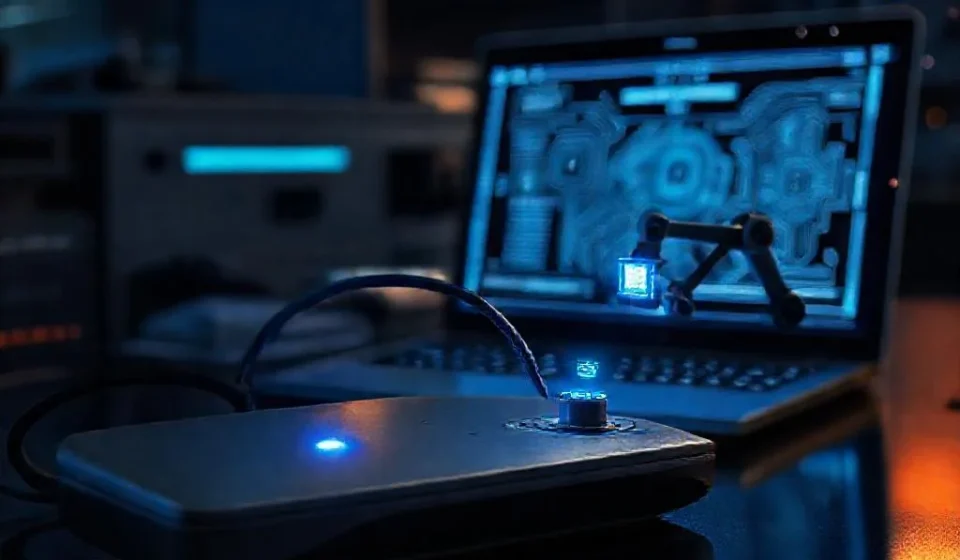
Перед тем как запустить процесс, забудьте о «просто подключите и нажмите». Вам понадобится оригинальный кабель Mini-USB или USB-C, который шёл в комплекте, — дешёвые аналоги часто не передают данные корректно. Установите фирменный софт для вашей марки: для Neoline это Neoline Updater, для Escort — Detector Tools Pro, для «Шторм» — собственный конфигуратор. Не скачивайте утилиты с левых сайтов — только с официального портала производителя, иначе рискуете получить битый драйвер.
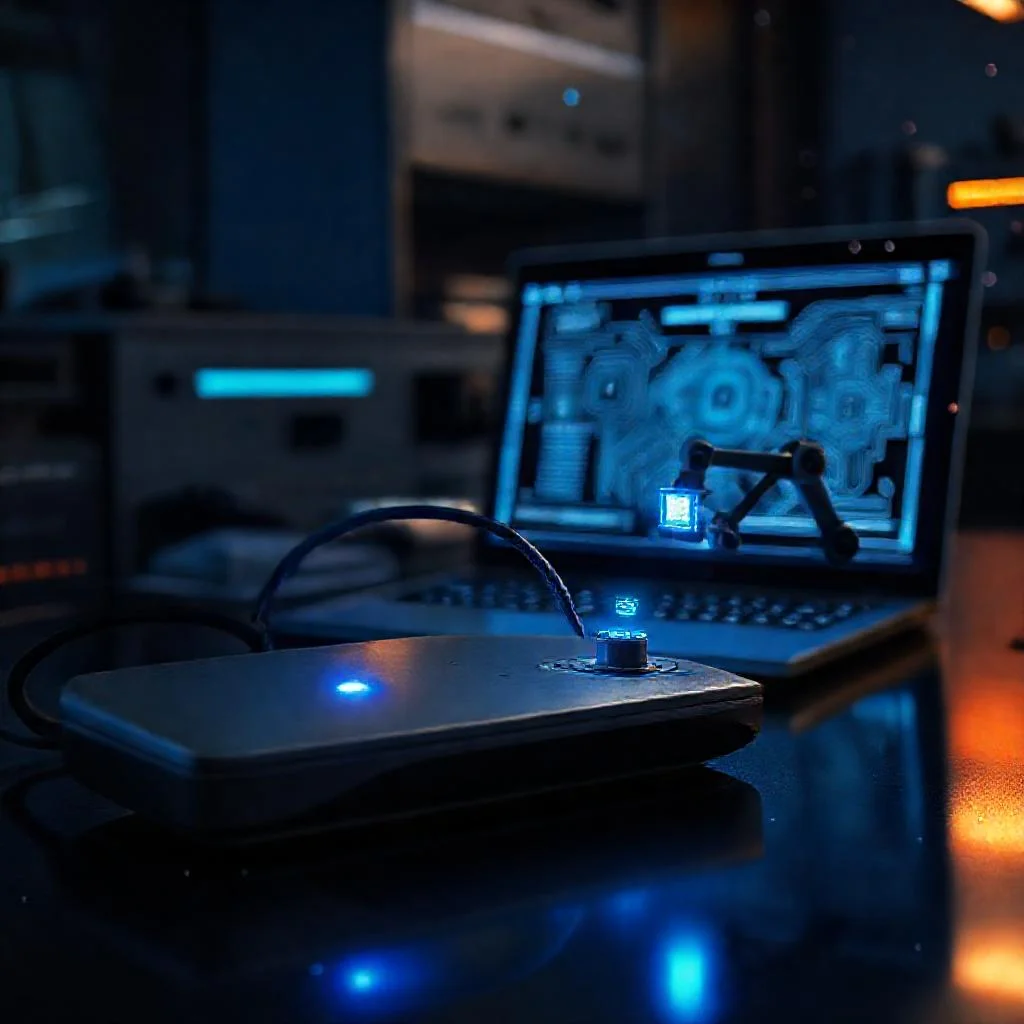
Зарядите аккумулятор детектора до 100% или подключите его к стабильному источнику питания через прикуриватель. Отключите антивирус и файрвол на ПК — они часто блокируют запись низкоуровневых данных. Создайте контрольную точку восстановления системы, чтобы исключить конфликт драйверов. Лучший способ проверить готовность — открыть «Диспетчер устройств» после подключения детектора: если видите новое COM-порт устройство, значит, связь установлена.
- Проверьте версию текущей прошивки в меню детектора (обычно раздел «Информация» или «О системе») и запишите её.
- Сравните с актуальной версией на сайте производителя — если разница есть, качайте новый файл.
- Всегда скачивайте прошивку только под вашу точную модель и регион (Европа/РФ/СНГ), так как частотные диапазоны отличаются.
- Загрузите драйвер USB-моста отдельно, если утилита не сделала это автоматически при установке.
Пошаговый ритуал: как правильно залить новую версию
Когда всё готово, запустите утилиту и выберите пункт «Обновить ПО» или «Firmware Update». Детектор должен быть выключен, но подключён к компьютеру. Следуйте подсказкам мастера: обычно он сам предложит файл с расширением .bin или .hex. Нажмите «Старт» и с этого момента — никаких движений руками: не дёргайте кабель, не выключайте детектор и не сворачивайте окно программы. Процесс занимает от 2 до 7 минут в зависимости от размера кода.
Зелёная полоса прогресса — не повод расслабляться. После записи программа выполнит верификацию данных (сверку с контрольной суммой). Дождитесь сообщения «Update completed successfully». Затем отключите устройство от ПК, выньте и вставьте аккумулятор (если он съёмный), включите детектор и проверьте номер версии. Он должен измениться. Если этого не произошло — повторите цикл, но перед этим удалите все следы старого драйвера через Диспетчер устройств.
«Качественная прошивка — это как капитальный ремонт двигателя: после него машина едет не просто ровно, а с той мощностью, которую заложил конструктор. Ключ к успеху — не торопиться и следовать букве инструкции, а не интуиции».
Критические ошибки, которые убивают детектор
Самая частая причина «кирпича» — потеря питания в момент записи. Если ноутбук работает от батареи и она разрядилась на середине процесса, память устройства стирается безвозвратно. Всегда подключайте ноутбук к розетке, а детектор — через отдельный USB-хаб с внешним питанием. Второй опасный сценарий — использование неоригинального кабеля, где контакты питающих линий спаяны с сигнальными: это вызывает помехи и сбой контрольной суммы.
Третья ошибка — попытка обновить прошивку через устройство, которое уже было «взломано» сторонними утилитами для расширения диапазонов. После такого вмешательства оригинальная программа может отказаться писать файл. Решение — сначала восстановить стоковую версию через специальный «метрологический» режим (у каждой марки он свой), и только потом заливать обновление. И никогда не выключайте ПК и не закрывайте крышку ноутбука во время верификации.
Итоги: что вы получаете в награду
После успешного обновления вы заметите, что детектор стал тише в городе (улучшился фильтр ложных срабатываний от шлагбаумов и систем «Автодория») и заметно злее на трассе. Новые алгоритмы цифровой обработки сигнала позволяют засекать радары с большей дистанции, особенно в сложных погодных условиях, когда дождь или снег ослабляют отражённый импульс. Это не магия — это свежая математика в процессоре.
Помните обновлять детектор не реже одного раза в квартал, особенно в преддверии сезона отпусков, когда вы планируете дальние поездки. Потраченные 15 минут на компьютерную процедуру окупаются сотнями сэкономленных рублей на штрафах и километрами спокойной езды. Возьмите за правило: увидели новую версию на сайте — обновились в тот же вечер, а не «когда-нибудь потом». Ваш радар — единственный гаджет, который должен быть всегда на шаг впереди полиции.
Сравнительная таблица: способы и этапы обновления прошивки детектора через компьютер
| Параметр / Этап | Описание / Значение | Критические требования и риски |
|---|---|---|
| Необходимость обновления | Детектор не имеет OTA-обновлений «по воздуху»; только через шнур и ПК. | Устаревшая логика «слепнет» к новым источникам сигнала (например, «Стрелка», импульсные измерители). |
| Кабель | Оригинальный Mini-USB или USB-C из комплекта. | Дешёвые аналоги не передают данные корректно, вызывают помехи и сбой контрольной суммы. |
| Программное обеспечение | Фирменный софт: Neoline Updater, Detector Tools Pro (Escort), конфигуратор «Шторм». | Скачивать только с официального портала производителя; иначе — битый драйвер или неудачная запись. |
| Питание детектора | Аккумулятор заряжен до 100% или стабильный источник через прикуриватель. | Потеря питания в момент записи — «кирпич» (память стирается безвозвратно). |
| Подготовка ПК | Отключить антивирус и файрвол; создать контрольную точку восстановления системы. | Антивирус блокирует низкоуровневую запись данных. |
| Проверка связи | В «Диспетчере устройств» после подключения должно появиться новое COM-порт устройство. | Если COM-порт не определён, связь не установлена — обновление невозможно. |
| Выбор файла прошивки | Файлы с расширением .bin или .hex, скачанные под точную модель и регион (Европа/РФ/СНГ). | Частотные диапазоны отличаются; неверный регион — некорректная работа. |
| Процесс записи | Детектор выключен, подключён к ПК; запустить «Обновить ПО» / «Firmware Update». | Длительность 2–7 минут; нельзя дёргать кабель, выключать детектор или сворачивать окно программы. |
| Верификация | После записи программа сверяет контрольную сумму (верификация данных). | Дождаться сообщения «Update completed successfully»; не выключать ПК во время верификации. |
| Завершение | Отключить устройство от ПК, вынуть/вставить аккумулятор (если съёмный), включить и проверить версию. | Если версия не изменилась — удалить следы старого драйвера через Диспетчер устройств и повторить цикл. |
| Типичные ошибки | Разрядка ноутбука от батареи, неоригинальный кабель, «взломанная» сторонними утилитами прошивка. | Для «взломанных» устройств — сначала восстановить стоковую версию через «метрологический» режим. |
| Периодичность | Не реже одного раза в квартал, особенно перед сезоном отпусков. | Свежая математика в процессоре — лучшее распознавание в сложных погодных условиях. |
Частые вопросы об обновлении прошивки детектора через компьютер
Почему нельзя обновить детектор «по воздуху», как смартфон?
В отличие от смартфонов, детекторы не поддерживают OTA-обновления. Прошивка через ПК и USB-кабель — единственный надёжный способ, который даёт полный контроль над процессом: вы видите версию Bootloader, можете откатить изменения и гарантированно записываете файл в чистую память без обрывов.
Что делать, если компьютер не видит детектор при подключении?
Убедитесь, что используете оригинальный кабель Mini-USB или USB-C из комплекта — дешёвые аналоги часто не передают данные. Проверьте «Диспетчер устройств»: если видите новое COM-порт устройство, связь установлена. Также отключите антивирус и файрвол, которые могут блокировать низкоуровневую запись.
Какой файл прошивки и откуда скачивать?
Качайте прошивку только с официального сайта производителя (например, Neoline Updater, Detector Tools Pro) и строго под вашу точную модель и регион (Европа/РФ/СНГ), так как частотные диапазоны отличаются. Обычно мастер обновления сам предлагает файл с расширением .bin или .hex.
Что делать, если во время прошивки детектор «превратился в кирпич»?
Самая частая причина — потеря питания в момент записи или неоригинальный кабель. Если устройство уже было «взломано» сторонними утилитами, сначала восстановите стоковую версию через специальный «метрологический» режим, затем повторите обновление. Всегда подключайте ноутбук к розетке, а детектор — через USB-хаб с внешним питанием.
Как часто нужно обновлять прошивку?
Рекомендуется обновлять детектор не реже одного раза в квартал, особенно перед сезоном отпусков и дальних поездок. Производители регулярно дорабатывают алгоритмы распознавания и исправляют баги. Потраченные 15 минут окупаются сотнями сэкономленных рублей на штрафах.