
Почему дисплей датчиков — это не просто «циферки», а ваш главный диагностический инструмент
Настройка приемного дисплея часто воспринимается как рутина: подключил, увидел показания, забыл. Но на деле именно этот экран является мостом между физическими процессами в системе и вашим решением. Если кривая температура или давление отображаются некорректно, вы рискуете пропустить аварийный режим, который в итоге обернется простоем оборудования, а не заменой дешевого элемента.
Грамотная калибровка и настройка отображения позволяет не только видеть актуальные цифры, но и прогнозировать износ узлов. Например, плавное изменение массы или уровня жидкости, визуализированное на дисплее с нужной дискретностью, подскажет о начале кристаллизации или утечки раньше, чем сработает аварийная сигнализация. Это превращает панель оператора из пассивного наблюдателя в активного советчика.
Первичная привязка: согласование протокола и типа сигнала
Прежде чем крутить настройки, убедитесь, что вы точно определили физический интерфейс подключения. Большинство современных панелей умеют «дружить» с датчиками через токовую петлю 4-20 мА, аналоговый вход 0-10 В, а также цифровые шины вроде Modbus RTU или HART. Ошибка на этом этапе — самая дорогая, так как вы будете калибровать несуществующую погрешность, а не реальный сигнал.
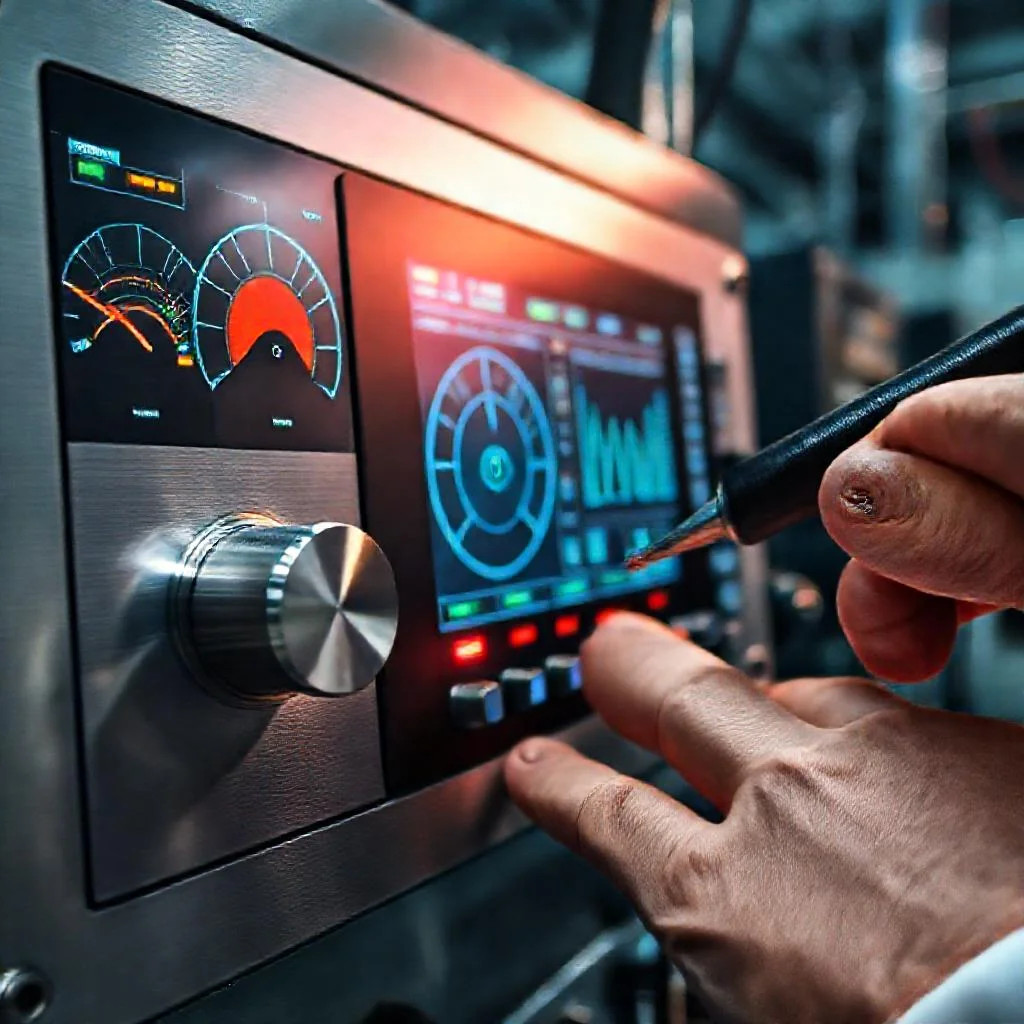
Зайдите в меню «Конфигурация канала» и выберите тип входа, соответствующий вашему преобразователю. Обязательно проверьте, совпадает ли схема подключения (двухпроводная или трехпроводная) с тем, что написано в паспорте датчика. После выбора протокола панель обычно сама предлагает опросить устройство — если вы видите «сырые» значения или код ошибки связи, проверяйте терминальные сопротивления и полярность, а не вините датчик в поломке.
Инженерная калибровка: от «сырого» кода к реальным единицам измерения
Самая частая ошибка новичка — ввод коэффициентов «на глаз». Вместо этого используйте двухточечную калибровку по эталону. Сначала подайте на датчик нижнее предельное значение физической величины (например, 0 бар) и зафиксируйте цифровой код АЦП. Затем создайте верхнее эталонное условие (допустим, 10 бар с помощью образцового манометра) и снова запишите код. Разница между этими точками даст вам точный масштабный коэффициент.
Внесите полученные данные в поля «Scale Low» и «Scale High» на панели, не забыв указать десятичные знаки. Для нелинейных сенсоров (например, термопар) потребуется таблица компенсации холодного спая — активируйте ее в настройках сенсора. После ввода коэффициентов обязательно проведите контрольную проверку в средней точке диапазона. Если значения «плывут», проверьте фильтр помех (обычно это параметр «демпфирование», выставляйте его не более 1-2 секунд, чтобы не смазывать динамику).
Настройка отображения для быстрого считывания: тренды, бары и аварийные уставки
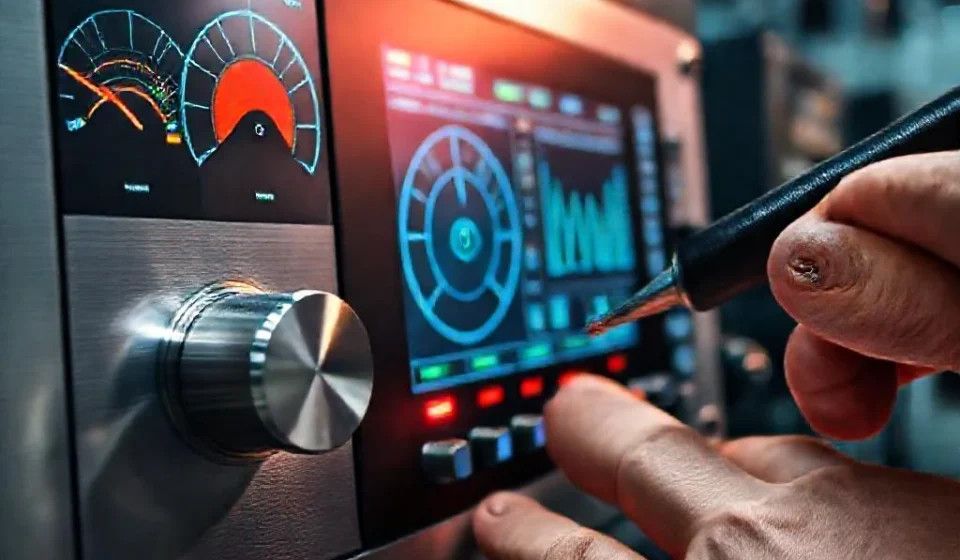
Скучная цифровая индикация — враг оператора. Чтобы информация считывалась мгновенно, настройте гистограмму (горизонтальный бар) для датчиков уровня или расхода, а для температуры используйте числовой индикатор с подсветкой зоны нормы. Современные панели позволяют назначить цвет фона ячейки в зависимости от значения. Например, зеленый при нормальной работе, желтый при приближении к пределу, красный при выходе за границы.
Обязательно настройте две независимые уставки: предупредительную и аварийную. Они должны дублироваться не только звуком, но и миганием самого значения на дисплее. В вашем арсенале должны быть следующие параметры, которые часто забывают выставить:
- Тип гистерезиса (возвратная зона) для исключения дребезга реле при колебаниях уровня.
- Время задержки срабатывания сигнализации (обычно 0.5-3 сек) для отсечения случайных пиков.
- Формат отображения инженерных единиц (например, отображение «м³/ч» вместо абстрактных «%»).
- Скорость обновления данных на экране (для быстрых процессов ставьте 100 мс, для температуры — 1 сек).
«Хорошо настроенный дисплей — это зеркало процесса. Если зеркало кривое, то и управление становится слепым. Инвестируйте время в калибровку, и панель отплатит вам точностью решений».
Протоколирование и самодиагностика: как дисплей защищает сам себя
После вывода данных на экран не останавливайтесь. Включите архивирование трендов во внутреннюю память панели или на SD-карту. Это позволит увидеть не только момент аварии, но и историю изменения сигнала за 10 минут до нее — именно там чаще всего скрывается причина: медленный дрейф нуля или постепенный нагрев электроники. Настройте запись с интервалом не более 5 секунд для критичных точек.
Активируйте функцию диагностики канала связи. Панель должна контролировать обрыв провода, короткое замыкание и выход сигнала за нижний предел (например, менее 3.8 мА). В случае нештатной ситуации дисплей обязан показать код ошибки, а не «замерзшее» последнее значение. Внесите эти коды в справочную таблицу прямо в память панели, чтобы оператор мог посмотреть расшифровку, не открывая бумажную документацию.
Финальная проверка и защита от несанкционированного доступа
Когда все параметры введены, проведите тестовое изменение физической величины вручную (например, приоткройте вентиль) и убедитесь, что показания меняются плавно, без скачков в крайние положения. Проверьте, что индикация «переполнения» шкалы появляется корректно при выходе за 100% диапазона. Если используется несколько дисплеев, синхронизируйте их опрос, чтобы время обновления информации совпадало.
Последний шаг — защита настроек. Установите двухуровневый пароль: первый для просмотра данных, второй — для изменения калибровочных коэффициентов. Это убережет от случайного нажатия клавиш или вмешательства неквалифицированного персонала. Обязательно сохраните файл конфигурации на компьютер через USB или Ethernet — в случае выхода панели из строя вы восстановите все настройки за 5 минут вместо того, чтобы перекалибровывать систему несколько часов.
Параметры настройки приемного дисплея датчиков: от сигнала до защиты
| Этап настройки | Параметр / Действие | Рекомендуемые значения / Варианты | Типичные ошибки и примечания |
|---|---|---|---|
| 1. Первичная привязка (физический интерфейс) | Тип входного сигнала | Токовая петля 4-20 мА; аналоговый вход 0-10 В; цифровые шины (Modbus RTU, HART) | Выбор неправильного типа входа ведет к калибровке несуществующей погрешности |
| Схема подключения | Двухпроводная или трехпроводная (по паспорту датчика) | Несовпадение схемы — причина «сырых» значений или ошибки связи | |
| Проверка связи (опрос устройства) | Автоопрос после выбора протокола | При ошибке связи проверяйте терминальные сопротивления и полярность, а не датчик | |
| 2. Инженерная калибровка (от кода к единицам) | Двухточечная калибровка: | — Нижняя точка (0 бар) → фиксация кода АЦП — Верхняя точка (10 бар по эталонному манометру) → фиксация кода АЦП |
Разница между точками дает точный масштабный коэффициент |
| Поля ввода коэффициентов | «Scale Low» / «Scale High»; указание десятичных знаков | Ввод коэффициентов «на глаз» — самая частая ошибка новичка | |
| Компенсация для нелинейных сенсоров | Активация таблицы компенсации холодного спая (для термопар) | Без компенсации показания «плывут» в средней точке диапазона | |
| Фильтр помех (демпфирование) | 1-2 секунды (не более) | Большие значения смазывают динамику процесса | |
| 3. Отображение для быстрого считывания | Тип индикации | — Гистограмма (горизонтальный бар): для уровня/расхода — Числовой индикатор с подсветкой: для температуры |
Скучная цифровая индикация — враг оператора |
| Цветовая индикация зон | Зеленый (норма), желтый (приближение к пределу), красный (выход за границы) | Назначается цвет фона ячейки в зависимости от значения | |
| Уставки сигнализации | Предупредительная + аварийная (две независимые) | Дублирование звуком и миганием значения на дисплее | |
| Гистерезис (возвратная зона) | Настраивается отдельно | Исключает дребезг реле при колебаниях уровня | |
| Время задержки срабатывания | 0.5-3 секунды | Отсечение случайных пиков | |
| 4. Формат и динамика данных | Формат инженерных единиц | Отображение «м³/ч», «бар», «°C» вместо абстрактных «%» | Повышает однозначность считывания |
| Скорость обновления экрана | — Для быстрых процессов: 100 мс — Для температуры: 1 секунда |
Выбор зависит от динамики контролируемого параметра | |
| Архивирование трендов | Внутренняя память панели или SD-карта; интервал записи ≤ 5 секунд | Позволяет увидеть историю за 10 минут до аварии (дрейф нуля, нагрев электроники) | |
| Диагностика канала | Контроль обрыва, КЗ, выход сигнала < 3.8 мА; вывод кода ошибки на дисплей | Дисплей не должен показывать «замерзшее» последнее значение | |
| 5. Финальная проверка и защита | Тестовое изменение величины | Ручное приоткрытие вентиля; проверка плавности изменений, отсутствия скачков | Проверка корректности индикации «переполнения» шкалы (свыше 100%) |
| Синхронизация нескольких дисплеев | Опрос должен быть синхронизирован по времени обновления | Несовпадение времени обновления — расхождение показаний | |
| Защита настроек | Двухуровневый пароль (1-й — просмотр, 2-й — изменение калибровок); сохранение конфигурации на ПК (USB/Ethernet) | Восстановление за 5 минут вместо перекалибровки на несколько часов |
Частые вопросы по настройке приемного дисплея датчиков
Как правильно выполнить первичную привязку датчика к панели?
Необходимо определить физический интерфейс подключения: токовая петля 4-20 мА, аналоговый вход 0-10 В или цифровые шины (Modbus RTU, HART). В меню «Конфигурация канала» выберите тип входа, соответствующий вашему преобразователю, и убедитесь в совпадении схемы подключения (двухпроводной или трехпроводной) с паспортом датчика. После выбора протокола панель предложит опросить устройство — если видны «сырые» значения или ошибка связи, проверяйте полярность и терминальные сопротивления.
Как провести инженерную калибровку дисплея для точных показаний?
Используйте двухточечную калибровку по эталону. Сначала подайте нижнее предельное значение физической величины (например, 0 бар) и зафиксируйте код АЦП. Затем создайте верхнее эталонное условие (например, 10 бар) и снова запишите код. Разница между точками даст масштабный коэффициент — внесите данные в поля «Scale Low» и «Scale High». Для нелинейных сенсоров активируйте таблицу компенсации холодного спая. После ввода коэффициентов проверьте значения в средней точке диапазона и настройте демпфирование (1-2 секунды).
Какие настройки отображения необходимы для быстрого считывания данных?
Настройте гистограмму для уровня или расхода, числовой индикатор с подсветкой зоны нормы для температуры. Назначьте цвет фона ячейки в зависимости от значения (зеленый — норма, желтый — приближение к пределу, красный — выход за границы). Установите две независимые уставки (предупредительную и аварийную) с дублированием звуком и миганием значения. Настройте гистерезис, время задержки срабатывания (0.5-3 сек), формат инженерных единиц и скорость обновления (100 мс для быстрых процессов, 1 сек для температуры).
Как защитить настройки дисплея от случайного вмешательства?
Установите двухуровневый пароль: первый — для просмотра данных, второй — для изменения калибровочных коэффициентов. Это защитит от случайных нажатий или вмешательства неквалифицированного персонала. Дополнительно сохраните файл конфигурации на компьютер через USB или Ethernet — это позволит восстановить все настройки за 5 минут при выходе панели из строя, избегая многочасовой перекалибровки.
Как проверить корректность работы дисплея после настройки?
Проведите тестовое изменение физической величины вручную (например, приоткройте вентиль) — показания должны меняться плавно, без скачков. Убедитесь, что индикация «переполнения» шкалы появляется при выходе за 100% диапазона. Проверьте работу функций самодиагностики: контроль обрыва провода, короткого замыкания и выхода сигнала за нижний предел (менее 3.8 мА). При синхронизации нескольких дисплеев проверьте совпадение времени обновления данных.