

Почему прошивка устарела, или Когда «зрение» регистратора тускнеет
Каждый автовладелец хотя бы раз сталкивался с ситуацией, когда видеорегистратор, купленный пару лет назад, вдруг начинает «слепнуть»: не распознает номера встречных машин, теряет знаки на трассе и путает силуэты пешеходов в сумерках. Дело не в поломке матрицы или загрязнении оптики, а в устаревшей встроенной базе камер. Это программное обеспечение, которое отвечает за нейросетевую обработку изображения, и его возможности напрямую зависят от версии прошивки.
Производители не стоят на месте: они ежеквартально выпускают обновления, добавляя в алгоритм распознавания новые модели автомобилей, измененные дорожные знаки и даже уникальные световые схемы стоп-сигналов. Пренебрегая этой рутиной, вы сознательно занижаете эффективность дорогого устройства, превращая его в обычную камеру без интеллектуальной начинки. Ниже разберем, как провести обновление быстро, безопасно и без риска превратить гаджет в «кирпич».
Этап первый: Сверяем версию и находим официальный софт
Прежде чем скачивать сомнительные файлы из файлообменников, определите актуальную модель вашего устройства и текущую версию ПО. Обычно эта информация скрыта в меню «О системе» или «Настройки» на самом регистраторе. Запишите полный номер прошивки, включая буквенный индекс — это спасет вас от установки неподходящего релиза, способного нарушить стабильность работы.
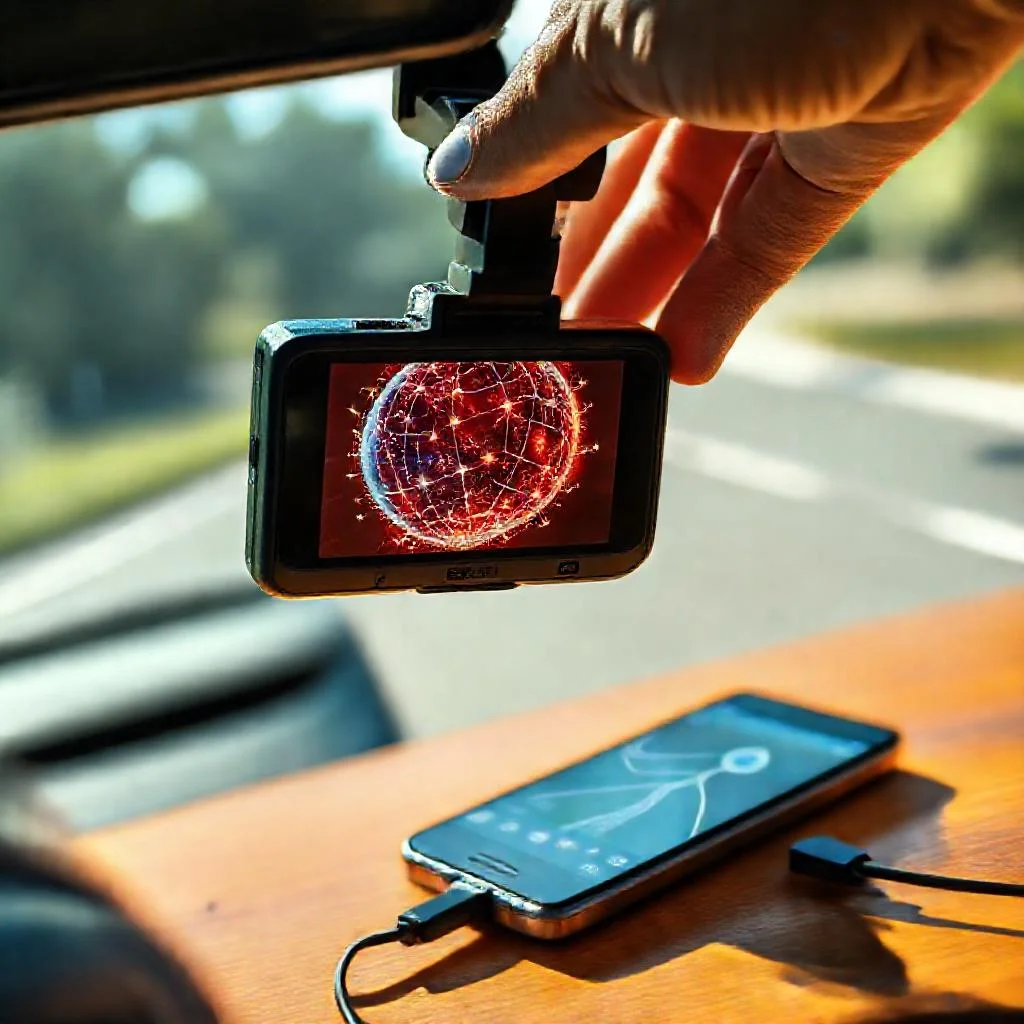
Ищите обновления только на официальном сайте вендора или в проверенном приложении для смартфона, если регистратор поддерживает синхронизацию. Обратите внимание на дату релиза: если последняя версия вышла более полугода назад, возможно, ваш девайс уже снят с поддержки, а значит, пора задуматься о более современной модели. Впрочем, для большинства популярных брендов типа 70mai, Xiaomi 70mai или TrendVision свежие базы камер выходят регулярно.
Этап второй: Подготовка карты памяти и процедура установки
Обновление базы камер — процесс деликатный, поэтому критически важно правильно подготовить носитель. Используйте только качественную карту microSD класса 10 и выше. Форматируйте её непосредственно в самом регистраторе, через пункт меню «Форматировать», чтобы избежать конфликтов файловой системы. Затем, подключив карту к компьютеру, скопируйте на неё загруженный файл прошивки в корневой каталог — без создания дополнительных папок.
Далее действуйте строго по инструкции производителя, которая обычно приложена к архиву. Чаще всего алгоритм таков: выключите регистратор, вставьте карту, зажмите кнопку питания (или REC) и подключите устройство к источнику питания. На экране появится индикатор прогресса, а после завершения гаджет перезагрузится самостоятельно. Ни в коем случае не выключайте питание и не вынимайте карту во время процесса — это гарантированный путь к повреждению загрузчика.
Этап третий: Проверка результата и типичные ошибки
После перезагрузки не спешите сразу выезжать на трассу. Зайдите в настройки и проверьте номер версии прошивки — он должен совпасть с установленным. Для чистоты эксперимента протестируйте распознавание знаков на парковке или в гаражном кооперативе, направив камеру на статичные объекты. Обновленная база камер должна уверенно определять даже частично закрытые листвой номера.
Если регистратор завис или не включается после обновления, не паникуйте. В 90% случаев спасает «жесткий сброс» — извлеките аккумулятор (если он съемный) и подержите кнопку RESET иголкой в течение 15 секунд. Если это не помогло, попробуйте перезаписать файл прошивки на карту повторно, строго следуя инструкции. И помните: никогда не используйте файлы от других моделей, даже если они кажутся совместимыми по разъему.
- Делайте резервную копию настроек перед обновлением, чтобы не настраивать все профили заново.
- Обновляйте базу камер минимум дважды в год: весной, когда меняется освещенность, и осенью, перед сезоном дождей.
- Проверяйте целостность скачанного архива по контрольной сумме, указанной на сайте.
- Не оставляйте файл прошивки на карте памяти после успешной установки — он занимает место и может мешать записи видео.
Настоящий интеллект устройства раскрывается не в железе, а в умении интерпретировать то, что видит глаз. Тот, кто обновляет базу камер, не тратит время — он инвестирует в собственную безопасность.
Автоматизация процесса: приложения и облачные сервисы
Современные модели с Wi-Fi и GPS модулями позволяют обновлять базу камер без участия компьютера. Достаточно установить фирменное приложение на смартфон, подключиться к регистратору через беспроводную сеть и нажать кнопку «Обновить». Система сама проверит сервер, скачает свежую версию и установит её, избавляя вас от танцев с бубном вокруг SD-карт.
Такой подход экономит время и исключает ошибки ручного копирования, но требует стабильного интернет-соединения и заряженного аккумулятора телефона. Автоматическое обновление особенно актуально перед длительными поездками в незнакомые регионы, где плотность дорожных камер и сложность навигации возрастают в разы, а значит, и цена ошибки распознавания становится выше.
Как обновить базу камер: пошаговая инструкция и ключевые параметры
| Этап | Действие | Ключевые параметры | Риски и ошибки | Советы |
|---|---|---|---|---|
| Этап 1. Проверка версии и поиск софта | Определите модель устройства и текущую версию ПО через меню «О системе» или «Настройки». | Полный номер прошивки (включая буквенный индекс), дата последнего релиза, официальный сайт вендора. | Установка неподходящего релиза может нарушить стабильность работы устройства. | Скачивайте файлы только с официального сайта или из проверенного приложения; если версия старше 6 месяцев — устройство снято с поддержки. |
| Этап 2. Подготовка карты памяти и установка | Отформатируйте microSD в регистраторе, скопируйте файл прошивки в корневой каталог, выключите устройство, вставьте карту, зажмите кнопку питания (или REC) и подключите питание. | Карта microSD класса 10 и выше; файл прошивки строго в корневой папке (без дополнительных каталогов). | Выключение питания или извлечение карты во время обновления — гарантированный путь к повреждению загрузчика. | Форматируйте карту именно в регистраторе, чтобы избежать конфликтов файловой системы. |
| Этап 3. Проверка результата | Проверьте номер версии прошивки в настройках, протестируйте распознавание знаков и номеров на парковке. | Совпадение номера версии с установленной; корректное распознавание статичных объектов. | Зависание устройства или полное отключение — в 90% случаев помогает «жесткий сброс» (RESET на 15 секунд). | Не используйте файлы от других моделей, даже если разъемы кажутся совместимыми. |
| Автоматизация через приложения | Установите фирменное приложение, подключитесь к регистратору через Wi-Fi, нажмите «Обновить». | Наличие Wi-Fi и GPS модулей; стабильное интернет-соединение; заряженный аккумулятор смартфона. | Ошибки ручного копирования исключаются; нужен стабильный интернет и автономность телефона. | Идеально перед длительными поездками в незнакомые регионы с плотной сетью камер. |
Периодичность и обслуживание
| Параметр | Рекомендация |
|---|---|
| Резервная копия настроек | Делайте перед каждым обновлением, чтобы не настраивать все профили заново. |
| Частота обновления базы | Минимум дважды в год: весной (изменение освещенности) и осенью (перед сезоном дождей). |
| Проверка целостности файла | Сверяйте контрольную сумму архива по данным на официальном сайте. |
| Очистка карты после установки | Удаляйте файл прошивки с microSD — он занимает место и может мешать записи видео. |
Частые вопросы по обновлению базы камер видеорегистратора
Где найти официальную прошивку и как узнать текущую версию?
Актуальную версию ПО смотрите в меню «О системе» на самом устройстве. Скачивайте обновления только с официального сайта производителя или из фирменного приложения для смартфона. Для популярных брендов вроде 70mai или TrendVision свежие базы камер обновляются регулярно. Если последний релиз старше полугода, это повод задуматься о более новой модели.
Как правильно подготовить карту памяти перед установкой прошивки?
Используйте карту microSD класса 10 и выше. Отформатируйте её непосредственно в самом регистраторе через пункт «Форматировать», чтобы избежать конфликтов файловой системы. Затем скопируйте файл прошивки в корневой каталог карты без создания дополнительных папок. В процессе обновления не выключайте питание и не вынимайте карту — это может повредить загрузчик устройства.
Что делать, если после обновления регистратор завис или не включается?
Сначала попробуйте «жесткий сброс»: извлеките аккумулятор, если он съемный, и подержите кнопку RESET иголкой 15 секунд. Если не помогло — перезапишите файл прошивки на карту повторно, строго следуя инструкции. Никогда не используйте файлы от других моделей, даже если они кажутся совместимыми. В 90% случаев это решает проблему.
Можно ли обновлять базу камер без компьютера, через телефон?
Да, если ваш регистратор имеет Wi-Fi модуль. Установите фирменное приложение производителя, подключитесь к устройству через беспроводную сеть и нажмите «Обновить». Система сама проверит сервер и скачает свежую версию. Для этого потребуется стабильный интернет и заряженный аккумулятор смартфона. Такой способ исключает ошибки ручного копирования файлов.
Как часто нужно обновлять базу камер и зачем это делать?
Рекомендуется обновлять минимум дважды в год: весной и осенью. Это важно, так как производители добавляют в алгоритмы распознавания новые модели автомобилей, измененные дорожные знаки и актуальные световые схемы стоп-сигналов. Без обновлений регистратор превращается в обычную камеру и хуже распознает номера, знаки и пешеходов, особенно в сумерках или при плохой погоде.