
Глаза скажут спасибо: почему ночной режим — это не роскошь
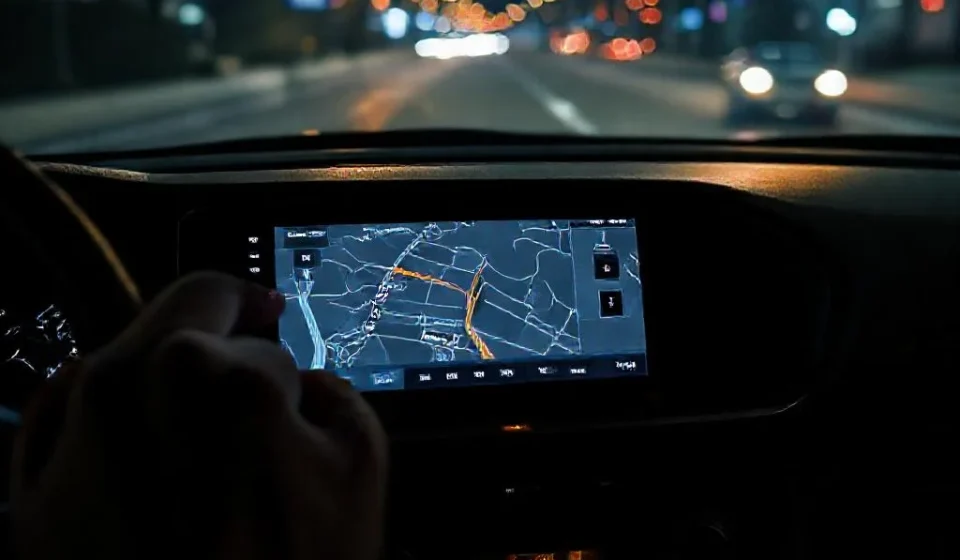
Когда за окном сгущаются сумерки, а экран навигатора продолжает слепить белым светом, мозг получает двойную нагрузку. Вы одновременно пытаетесь разобрать дорожную обстановку и адаптироваться к контрасту яркого дисплея. Это не просто дискомфорт — это реальная угроза безопасности, ведь реакция водителя в темноте замедляется на доли секунды, которые могут стоить тормозного пути.
Настройка ночной подсветки — это не скрытая функция для гиков, а базовый инструмент эргономики. Современные навигационные системы (будь то standalone-устройства Garmin или приложения на Android/iOS) уже умеют анализировать освещенность, но без вашей ручной калибровки они часто ошибаются. Разберемся, как заставить технику работать на вас, а не против вашего зрительного восприятия.
Автоматика vs ручной режим: находим баланс
Большинство девайсов по умолчанию используют датчик света, который переключает палитру с белой на темную. Однако датчик измеряет люксы, падающие на корпус, а не ваше личное ощущение усталости. В пасмурный день или при езде через лесополосу автоматика может «тупить», оставляя яркую карту, которая бликует на лобовом стекле.
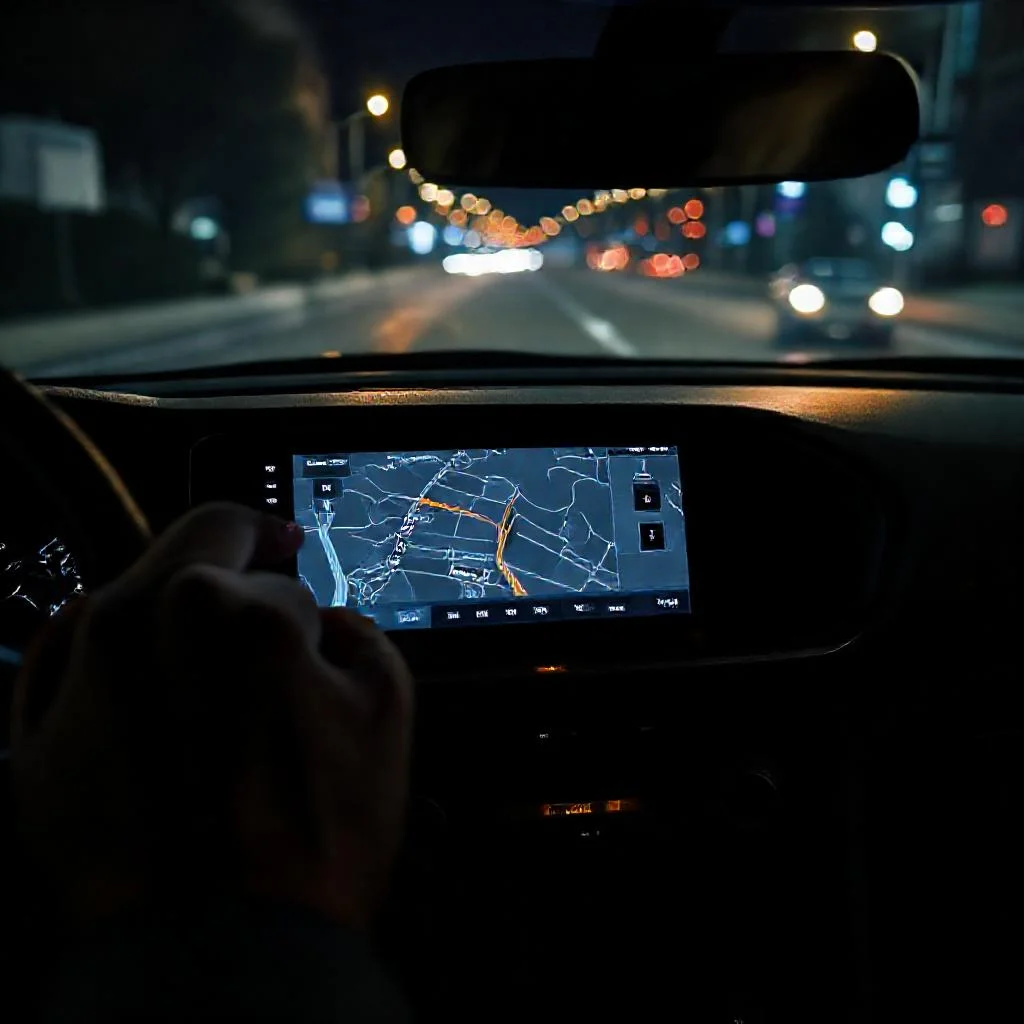
Профессионалы советуют тратить 30 секунд перед выездом на ручную настройку, а не полагаться на «умный» софт. В меню каждого навигатора есть раздел «Отображение» или «Экран», где можно принудительно включить тёмную тему. Главный секрет — выставить яркость не на минимальную, а на 60–70% от максимума. Слишком тусклый экран заставляет щуриться и напрягать зрение, что так же вредно, как и слепящий свет.
- Ищите иконку «солнце/луна» на главном экране — это быстрый тумблер в большинстве моделей.
- В приложениях (Яндекс.Навигатор, 2ГИС) переключение темы спрятано в «Настройках интерфейса».
- Проверьте, синхронизирован ли режим с временем заката — эта функция снижает нагрузку на аккумулятор.
Тонкая настройка цветовой температуры
Просто переключить фон на черный недостаточно. Ключевую роль играет температура свечения: холодные синие тона (6000K) стимулируют нервную систему и мешают выработке мелатонина, из-за чего после длительной ночной поездки вы чувствуете себя разбитым. Идеальный ночной режим должен смещаться в тёплый спектр (3000–3500K), что имитирует свет лампы накаливания.
В продвинутых навигаторах Prestigio и некоторых планшетах с GPS есть ползунок цветовой температуры. Если вашего устройства такой опции лишено, используйте системные фильтры (например, «Ночной свет» в Windows или «Shift» в Android). Важно добиться, чтобы линии дорог и POI-точки оставались контрастными — они должны быть светлее фона, но не ядовито-белыми, а молочными или янтарными. Помните: идеальная карта — это та, где вы перестаете замечать сам экран, видя лишь маршрут.
«Хороший ночной интерфейс — это тот, который исчезает. Ты не думаешь о пикселях, ты просто плавно скользишь по трассе, а глаза отдыхают, как будто ты смотришь на лунную дорожку, а не в монитор», — говорит автоэксперт и путешественник Игорь Савельев.
Штурманская работа: адаптация под тип дорог
Один и тот же уровень подсветки неэффективен для ночного города с фонарями и пустой трассы без освещения. В городской среде рекомендуемая яркость фона — #1a1a1a (глубокий графит), который не спорит с уличным светом. За городом, где глаза привыкают к полной темноте, нужно затемнение почти до 5–7% яркости, иначе карта будет «гореть» как костер.
Настройте это в профилях. Например, Garmin позволяет создать два профиля «Город» и «Трасса» с разными параметрами. В мобильных приложениях проще: включите опцию «Автояркость» и доверьтесь гироскопу, но убедитесь, что датчик на смартфоне не закрыт креплением на дефлектор. Если видите, что экран слишком контрастен — откройте слои карты и отключите показ ненужных категорий (кафе, заправки), чтобы уменьшить пестроту значков.
Не забывайте про антибликовое покрытие. Даже идеальная программная настройка разбивается об отражение на экране. Используйте матовые защитные пленки — они рассеивают свет и делают переход от белого к черному более плавным.
Скрытые возможности и плановое обслуживание
Редкий водитель знает, что ночной режим можно привязать не только ко времени, но и к движению. В ряде навигаторов (например, в устройствах на базе Navitel) есть функция «Сумерки», которая запускает затемнение за 30 минут до заката. Эта настройка располагается в недрах меню «Система — Время». Активируйте её, и вы забудете о ручном переключении в осенне-зимний период.
Раз в месяц полезно калибровать сенсор освещенности. Иногда загрязнение датчика (часто он расположен рядом с динамиком) приводит к тому, что устройство всегда считает окружение тёмным или светлым. Протрите его спиртовой салфеткой и проверьте, что при наведении ладони на экран яркость плавно падает. Это займет минуту, но избавит от внезапных «вспышек» на экране в самый разгар затяжного поворота.
- Проверяйте наличие обновлений прошивки — производители часто улучшают алгоритмы затемнения.
- Используйте диммер с «эффектом затухания» — резкий переход от белого к черному напрягает зрение сильнее.
- Настройте громкость голосовых подсказок отдельно от экрана — ночью звук важнее визуала.
Помните, что идеальный ночной режим — это не просто черный фон, а комплексная система, включающая правильную яркость дорожных линий, теплоту спектра и своевременное срабатывание датчиков. Потратив полчаса на первичную настройку, вы получите комфортное вождение на тысячи километров.
Параметры настройки ночного режима навигатора
| Параметр | Рекомендуемое значение | Когда применять | Где искать в настройках | Примечания |
|---|---|---|---|---|
| Яркость экрана | 60–70% от максимума | Всегда при ручной настройке | «Отображение» или «Экран» | Слишком тусклый экран заставляет щуриться — так же вредно, как и слепящий свет |
| Цветовая температура | 3000–3500K (тёплый спектр) | Ночью, особенно перед сном | Ползунок цветовой температуры (Prestigio, планшеты с GPS) или системные фильтры: «Ночной свет» (Windows), «Shift» (Android) | Холодные синие тона (6000K) стимулируют нервную систему и мешают выработке мелатонина |
| Цвет фона (город) | #1a1a1a (глубокий графит) | Ночной город с фонарями | Профили «Город» (в Garmin) | Не спорит с уличным светом |
| Яркость фона (трасса) | 5–7% яркости | Пустая трасса без освещения | Профили «Трасса» (в Garmin) | Иначе карта «горит» как костёр в полной темноте |
| Контраст линий дорог и POI-точек | Молочные или янтарные оттенки (не ядовито-белые) | Ночью | Слои карты | Линии должны быть светлее фона, но не белыми |
| Автоматическое переключение по времени | Функция «Сумерки»: затемнение за 30 минут до заката | Осенне-зимний период | «Система — Время» (в навигаторах на базе Navitel) | Привязка не только ко времени, но и к движению |
| Автояркость (датчик света) | Включена, датчик не закрыт креплением | Если доверяете гироскопу в мобильных приложениях | Опция «Автояркость» в приложении | Датчик измеряет люксы на корпусе, а не личное ощущение усталости — в пасмурный день может «тупить» |
| Антибликовое покрытие | Матовая защитная плёнка | Всегда | Физическая плёнка на экран | Идеальная программная настройка разбивается об отражение |
| Калибровка сенсора освещённости | Очистка спиртовой салфеткой раз в месяц | При загрязнении датчика (рядом с динамиком) | Датчик на корпусе устройства | Проверка: наведите ладонь — яркость должна плавно падать |
| Обновления прошивки | Проверять регулярно | По мере выхода | Настройки устройства | Производители улучшают алгоритмы затемнения |
| Голосовые подсказки | Отдельная громкость от экрана | Ночью | Настройки звука | Ночью звук важнее визуала |
Настройка ночного режима в навигаторе: частые вопросы
Как принудительно включить ночной режим, если автоматика не срабатывает?
Откройте меню «Отображение» или «Экран» в настройках устройства. Найдите раздел «Тема оформления» и выберите «Тёмная» или «Ночная». В большинстве моделей есть быстрый тумблер с иконкой «солнце/луна» на главном экране. В приложениях (Яндекс.Навигатор, 2ГИС) переключение спрятано в «Настройках интерфейса».
Почему ночной режим всё равно слепит глаза, даже когда он включён?
Скорее всего, проблема в цветовой температуре. Холодные синие тона (6000K) стимулируют нервную систему. Ищите ползунок тёплого спектра (3000-3500K) в настройках дисплея или используйте системные фильтры — «Ночной свет» в Windows или «Shift» в Android. Также проверьте, что яркость установлена на 60-70% — слишком тусклый экран заставляет щуриться не меньше, чем яркий.
Как настроить разную подсветку для города и трассы?
Используйте профили, если устройство поддерживает их (например, Garmin позволяет создать «Город» и «Трасса» с разными параметрами). Для города подойдёт глубокий графит (#1a1a1a), а для трассы — затемнение до 5-7% яркости. В мобильных приложениях включите «Автояркость» и убедитесь, что датчик света на смартфоне не закрыт креплением.
Можно ли привязать ночной режим к закату автоматически?
Да, в устройствах на базе Navitel есть функция «Сумерки» в меню «Система — Время». Она запускает затемнение за 30 минут до заката. В других навигаторах проверьте настройки синхронизации со временем заката — эта функция снижает нагрузку на аккумулятор и избавляет от ручного переключения в осенне-зимний период.
Датчик освещённости работает неправильно — что делать?
Раз в месяц протирайте датчик (часто расположен рядом с динамиком) спиртовой салфеткой. Загрязнение приводит к тому, что устройство всегда считает окружение тёмным или светлым. Проверьте, что при наведении ладони на экран яркость плавно падает. Также проверьте наличие обновлений прошивки — производители часто улучшают алгоритмы затемнения.