
Почему путаница в режимах съёмки — главный враг кадра
Представьте: вы находите идеальный ракурс, строите композицию, но на экране вместо задуманного сюжета — лишь «чёрный квадрат» или дубль снятой секунды назад сцены. Знакомая ситуация? Большинство фотографов сталкивались с этим, когда камера транслирует картинку с матрицы, а не с оптического видоискателя. Это происходит потому, что электроника по умолчанию активирует режим предпросмотра, забирая 100% времени на цифровую обработку сигнала.
На самом деле, проблема кроется в механике взаимодействия зеркала и датчика фокусировки. Когда вы смотрите в оптический узел, свет через объектив попадает на зеркало и призму — так работает классическая схема. Но как только вы переключаетесь на экран или электронный видоискатель, зеркало поднимается, открывая путь напрямую к матрице. Именно этот процесс и нужно контролировать, если вы хотите вернуть себе «живой» оптический обзор.
Быстрая смена источника сигнала: базовые комбинации
Любая современная беззеркалка или зеркальная камера имеет аппаратную кнопку переключения дисплея (обычно обозначена как DISP или иконкой с глазом). Она отвечает за циклическое переключение между тремя состояниями: ЖК-экран, электронный видоискатель и автоматический режим (по датчику приближения). Зажмите её на секунду — и вы получите доступ к расширенным настройкам яркости и цветопередачи для каждого источника.
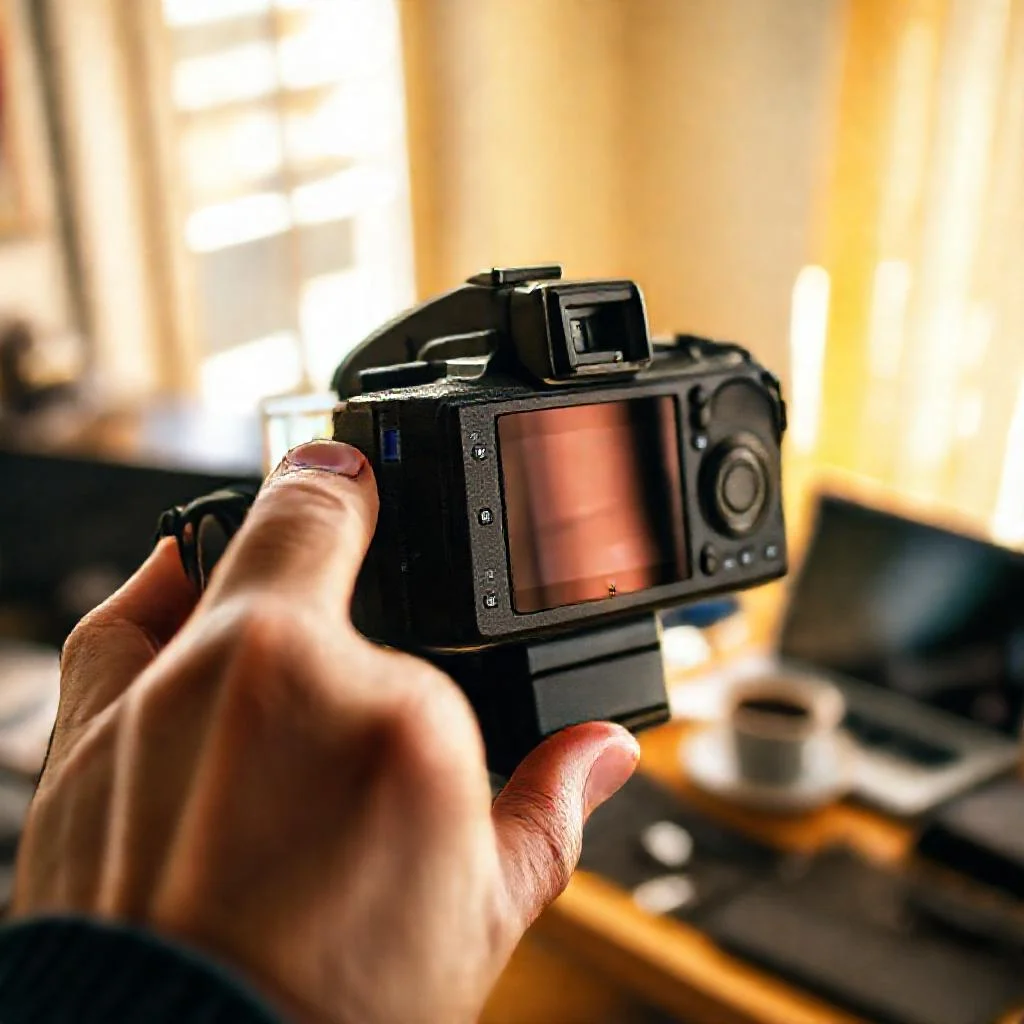
Однако не забывайте: у каждой марки есть свои нюансы. У Canon это кнопка Q в паре с рычажком Lock, у Nikon — отдельный переключатель EVF/LCD возле окуляра, а у Sony — настраиваемый пункт в меню Finder/LCD Setting. Если вы потерялись в интерфейсе, откройте руководство пользователя и найдите раздел «Прочие настройки» — там всегда указан быстрый способ смены сигнала.
Когда автоматика мешает: отключаем датчик приближения
Самая распространённая жалоба новичков — экран гаснет сам по себе, когда вы подносите камеру к лицу. Это работа инфракрасного датчика, который думает, что вы хотите смотреть в видоискатель. В 90% случаев это удобно, но при съёмке со штатива или при использовании откидного экрана функция становится катастрофой: камера «мигает» между режимами, сбивая настройки экспозиции.
Решение простое: зайдите в меню и найдите пункт «Автопереключение EVF/Дисплей» (у разных брендов название варьируется). Установите значение «Дисплей» или «Только ручное управление» — и датчик перестанет влиять на вашу работу. Вот ключевые параметры, которые стоит проверить:
- Чувствительность сенсора приближения — отключите или снизьте до минимума.
- Приоритет вывода изображения — выберите «Экран» при работе с внешним монитором.
- Тайм-аут автоотключения — увеличьте до 10 минут, чтобы избежать случайных срабатываний.
Скрытые причины: почему картинка не появляется на экране
Иногда проблема не в переключении, а в программном сбое или аппаратной блокировке. Проверьте, не активирован ли режим экономии энергии — при низком заряде батареи камера принудительно отключает дисплей, сохраняя ресурс для съёмки. Также убедитесь, что крышка окуляра снята: если она закрыта, датчик получает ложный сигнал о том, что глаз находится у видоискателя, и перекрывает подачу света на ЖК-панель.
«Фотография — это искусство убирать лишнее. То же самое касается и интерфейса: умение убрать ненужный режим отображения даёт вам контроль над моментом». — Хенри Картье-Брессон (адаптировано под контекст)
Если ничего из вышеперечисленного не помогло, попробуйте сбросить настройки камеры до заводских (через пункт Сброс в меню). Не забудьте сохранить пользовательские профили на карту памяти заранее. Чаще всего это устраняет глюки прошивки, возникающие после обновления или долгого простоя.
Профессиональные фишки для гибридной съёмки
Опытные операторы редко используют чистый оптический режим — они комбинируют его с электронным, чтобы видеть гистограмму и фокусировочные пики прямо в кадре. Включите функцию «Эмуляция экспозиции» — тогда картинка на экране будет соответствовать итоговому снимку, а не «сырому» сигналу с матрицы. Это незаменимо при работе с жёстким контровым светом.
Ещё один лайфхак: привяжите переключение режимов к настраиваемой кнопке Fn (функциональной клавише). Для этого зайдите в раздел «Кнопки» в меню и выберите действие «Сменить источник отображения». Так вы сможете мгновенно переключаться между экраном и видоискателем одной кнопкой, не отрывая палец от спуска затвора и не тратя время на навигацию по меню.
Сравнение режимов вывода изображения: от оптики до ЖК-экрана
| Параметр | Оптический видоискатель (зеркальный) | Электронный видоискатель (EVF) | ЖК-экран |
|---|---|---|---|
| Принцип работы | Свет через объектив попадает на зеркало и призму — классическая схема | Зеркало поднято, свет идёт напрямую на матрицу, картинка передаётся на мини-дисплей | Прямой сигнал с матрицы на поворотный экран |
| Стандартная кнопка переключения | Аппаратная кнопка DISP или иконка с глазом (циклическое переключение) | У Canon — кнопка Q + рычажок Lock; у Nikon — переключатель EVF/LCD; у Sony — пункт меню Finder/LCD Setting | Аппаратная кнопка DISP (циклическое переключение) |
| Датчик приближения | Не используется (оптический обзор) | Автоматически активируется при поднесении камеры к лицу | Может мешать: экран гаснет при поднесении к лицу; отключается через пункт «Автопереключение EVF/Дисплей» |
| Рекомендуемые настройки датчика | — | Снизить чувствительность сенсора или отключить | Установить приоритет «Экран» при работе с внешним монитором; увеличить тайм-аут до 10 минут |
| Особенности изображения | «Живой» оптический обзор без задержек | Возможна эмуляция экспозиции, отображение гистограммы и фокусировочных пиков | Итоговая картинка (если включена «Эмуляция экспозиции») или «сырой» сигнал с матрицы |
| Типичные проблемы | — | Лишнее срабатывание датчика, «мигание» режимов при съёмке со штатива | Чёрный экран при закрытой крышке окуляра; принудительное отключение в режиме экономии энергии при низком заряде батареи |
| Профессиональные фишки | — | Привязка смены источника к настраиваемой кнопке Fn | Комбинация оптического и электронного режима для гибридной съёмки |
| Когда использовать | Классическая съёмка, когда нужен чистый оптический обзор | Работа с гистограммой, фокусировочными пиками, жёстким контровым светом | Съёмка с внешним монитором, откидным экраном, со штатива |
| Крайняя мера при сбое | Сброс настроек камеры до заводских (через пункт Сброс в меню), после сохранения профилей на карту памяти | ||
Как переключить изображение с камеры на зеркальное
Как быстро переключить камеру с экрана на оптический видоискатель?
Используйте аппаратную кнопку переключения дисплея (обычно обозначена как DISP или иконкой с глазом). Она циклически переключает режимы: ЖК-экран, электронный видоискатель и автоматический режим. У разных марок это могут быть отдельные переключатели — у Canon кнопка Q с рычажком Lock, у Nikon переключатель EVF/LCD возле окуляра, у Sony пункт Finder/LCD Setting в меню.
Что делать, если экран гаснет сам, когда подношу камеру к лицу?
Это работа инфракрасного датчика приближения. Зайдите в меню и найдите пункт «Автопереключение EVF/Дисплей», затем установите значение «Дисплей» или «Только ручное управление». Также можно снизить чувствительность сенсора или увеличить тайм-аут автоотключения до 10 минут.
Почему картинка не появляется на экране, даже после переключения?
Проверьте режим экономии энергии — при низком заряде батареи камера отключает дисплей. Убедитесь, что крышка окуляра снята, иначе датчик получает ложный сигнал. Если ничего не помогает, сбросьте настройки камеры до заводских через пункт «Сброс» в меню — это устраняет глюки прошивки.
Как отключить автопереключение между экраном и видоискателем?
Зайдите в меню камеры, найдите пункт «Автопереключение EVF/Дисплей» и выберите режим «Только ручное управление» или «Дисплей». Также можно отключить чувствительность инфракрасного датчика приближения полностью.
Можно ли настроить переключение режимов на отдельную кнопку?
Да, привяжите действие «Сменить источник отображения» к настраиваемой функциональной кнопке Fn. Зайдите в раздел «Кнопки» в меню, выберите нужную клавишу и назначьте функцию переключения. Это позволит мгновенно менять режимы одной кнопкой без навигации по меню.