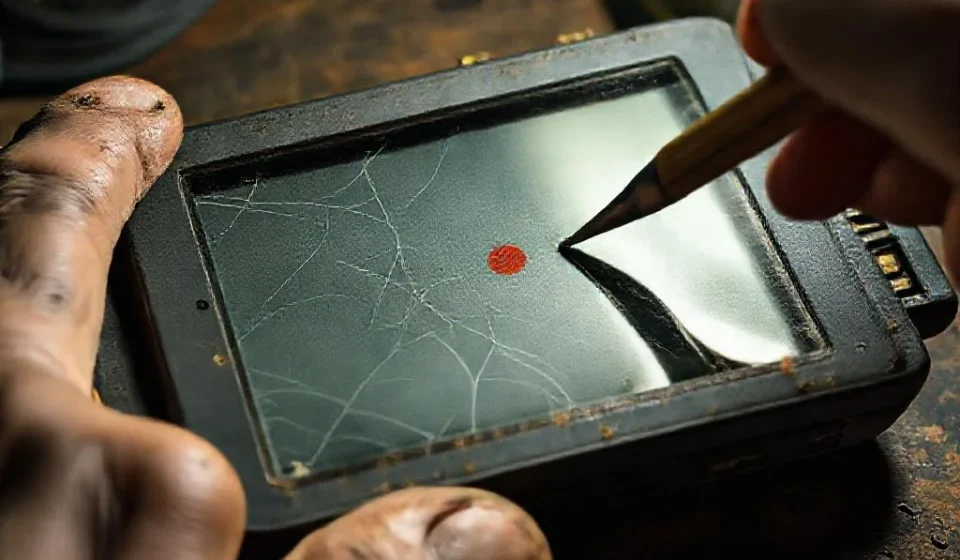

Почему навигатор «не слушается»: анатомия сбоя тачскрина
Старый навигатор — это не просто техника, а хранитель множества поездок. Когда экран начинает «врать», путает координаты нажатия или вовсе игнорирует прикосновения, виноват не всегда износ. Чаще всего проблема кроется в сбитой калибровке матрицы. Со временем резистивный слой, который используется в большинстве бюджетных моделей, смещается или теряет эластичность, из-за чего система координат «уезжает» от реального места касания.
Определить неисправность просто: вы жмете на «OK», а система реагирует так, будто вы выбрали «Отмена». Либо курсор зависает в одном углу. Игнорировать это нельзя — промах по кнопке на скорости может стоить лишних километров пути. Калибровка сенсора — это не магия, а математическая операция сопоставления аналогового сигнала с цифровой сеткой дисплея, и её можно провести даже без сервисного центра.
Инженерный режим: скрытая панель управления
Первым делом забудьте о «страшных» прошивках. В большинстве моделей (Garmin, Navitel, Explay и их клонах) есть заводской сервис-код, который открывает доступ к диагностике. Выключите устройство, зажмите палец в левом верхнем углу и удерживайте питание. При появлении заставки не отпускайте палец — вы попадете в скрытое меню с настройками сенсора.
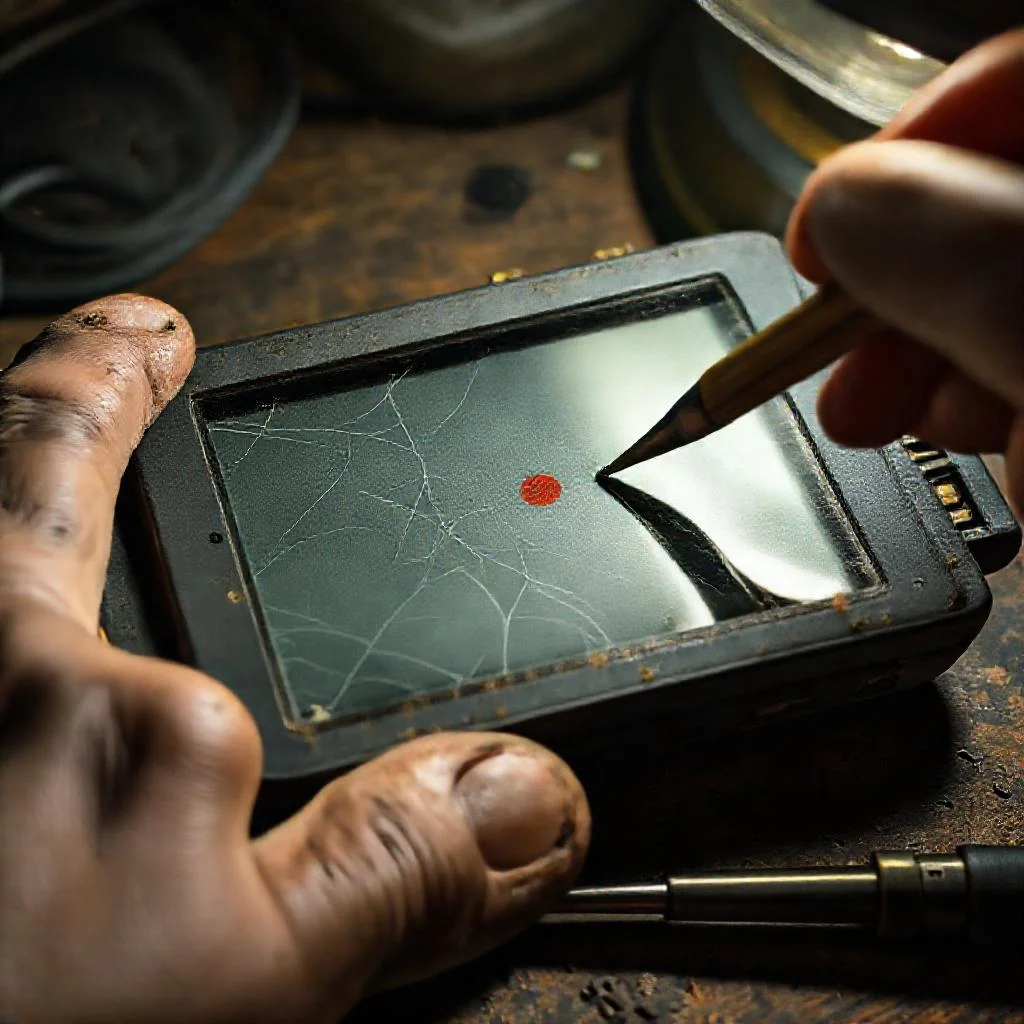
В этом меню ищите пункты Touch Screen, Calibration или Panel. Важно: если экран реагирует с задержкой в 3-5 секунд, это не калибровка, а аппаратная проблема шлейфа. Настоящая настройка запускает специальный тест, где нужно точно попадать в перекрестия. Двигайтесь без рывков, плавно, стараясь не давить на стекло — резистивный слой любит деликатность.
Пошаговая процедура: от «грубо» к «точно»
Итак, вы нашли заветный пункт. Система предложит вам нажимать на точки по краям экрана. Обычно их пять: четыре угла и центр. Не совершайте типичную ошибку — не целитесь в самый край крестика. Резистивные матрицы имеют нелинейную зону по краям (около 2-3 мм), поэтому касайтесь строго центра мишени. Если промахнуться, алгоритм запомнит ложную точку как эталонную, и геометрия поедет ещё сильнее.
После первого прохода устройство автоматически пересчитает коэффициенты. Не выключайте питание! Сразу проверьте результат на главном экране, нажав на мелкие иконки. Если система снова «плывет», повторите процедуру, но с изменением силы нажатия. Иногда на старых навигаторах калибровка требует «усиленного» касания ногтем, а не подушечкой пальца — это нормально из-за выработки верхнего слоя.
«Старый навигатор — как старый компас: прежде чем доверить ему маршрут, его нужно успокоить. Точечное касание — это диалог с экраном, а не приказ». — Из заметок автоэлектрика.
Софтверные ловушки и альтернативные методы
Если инженерный режим недоступен, не спешите разбирать корпус. Попробуйте сбросить настройки до заводских через обычное меню (обычно это Settings -> Reset). Иногда сбой калибровки возникает из-за конфликта прошивки после установки неофициальных карт или тем. Откат системы часто возвращает корректную геометрию без ручной настройки.
Другой вариант — программная калибровка через USB. Подключите навигатор к ПК и запустите фирменную утилиту (например, GPS Gate или Navitel Tools). Через компьютер можно задать не только точки, но и порог чувствительности. Это спасение для устройств, где экран «двоит» или реагирует на нажатие ладонью. Однако помните: без внешнего питания процесс может прерваться на полпути, поэтому зарядите батарею до 50%.
Профилактика и «послеоперационный» уход
После того как точность восстановлена, проведите ревизию. Частая причина повторных сбоев — микропленка масла или пыли между защитным стеклом и сенсором. Снимите переднюю панель (если это возможно без отвертки) и протрите поверхность микрофиброй со спиртом. Не используйте абразивные средства — они стирают токопроводящий слой.
- Регулярно перезагружайте устройство раз в неделю, чтобы сбрасывать накопленные ошибки тач-контроллера.
- Ставьте навигатор на магнитную подставку, чтобы избежать вибрации, смещающей шлейф сенсора.
- Проверяйте точность нажатий каждые 3-4 месяца: дешевле перекалибровать, чем менять матрицу.
- Используйте оригинальное зарядное устройство — скачки напряжения убивают сенсорный контроллер.
Учтите, что идеальная калибровка не лечит физическое повреждение — трещины или «желтые пятна» на экране означают замену стекла. Но если геометрия сбилась внезапно, без ударов, описанный способ вернет навигатор к жизни на 100%. После процедуры протестируйте устройство в движении, на неровной дороге, чтобы убедиться, что курсор не дрейфует.
Владельцы старых помощников часто списывают их со счетов, покупая новый гаджет. Но 20 минут терпения экономят бюджет и сохраняют рабочий инструмент, который знает ваши любимые маршруты лучше, чем современные «облачные» системы. Отнеситесь к калибровке как к настройке музыкального инструмента — после неё навигатор снова зазвучит в унисон с вашими пальцами.
Сравнение методов калибровки сенсорного экрана старого навигатора
| Метод / Параметр | Инженерный режим (скрытое меню) | Программная калибровка через USB | Сброс до заводских настроек |
|---|---|---|---|
| Способ доступа | Выключить устройство, зажать палец в левом верхнем углу, удерживать питание до заставки, затем попасть в скрытое меню | Подключить навигатор к ПК, запустить фирменную утилиту (например, GPS Gate или Navitel Tools) | Через обычное меню: Settings -> Reset |
| Искомые пункты | Touch Screen, Calibration, Panel | Программа для задания точек и порога чувствительности | Пункт сброса настроек до заводских |
| Количество точек калибровки | Пять (4 угла + центр) | Задается через компьютер, количество может быть больше | Не требуется (автоматический сброс) |
| Ключевое правило точности | Касаться строго центра мишени, не целиться в край крестика (нелинейная зона 2-3 мм по краям) | Задать точки и порог чувствительности, следить за зарядом батареи (не менее 50%) | Не требуется |
| Сила нажатия | Плавно, без рывков, деликатно (резистивный слой); иногда требуется «усиленное» касание ногтем | Программная настройка чувствительности | Не требуется |
| Проверка результата | Сразу на главном экране, нажимая мелкие иконки | После калибровки через ПК, затем тест в движении | Проверка геометрии на главном экране |
| Типичные ошибки | Промах по краю крестика (система запомнит ложную точку), выключение питания после первой точки | Прерывание процесса из-за разряда батареи | Недоступность режима при конфликте прошивки |
| Когда применять | Основной метод, если доступен сервис-код (Garmin, Navitel, Explay) | Если экран «двоит» или реагирует на ладонь, инженерный режим недоступен | При сбое из-за установки неофициальных карт/тем |
| Недостатки | Требует точности и терпения (20 минут) | Требуется ПК и внешнее питание | Не решает проблему, если сбой аппаратный (шлейф) |
Частые вопросы о калибровке сенсорного экрана на старом навигаторе
Как попасть в инженерный режим для калибровки, если обычное меню недоступно?
Выключите навигатор, зажмите палец в левом верхнем углу экрана и, удерживая его, включите питание. При появлении заставки не отпускайте палец — откроется скрытое меню с пунктами Touch Screen, Calibration или Panel. Это стандартный способ для большинства моделей (Garmin, Navitel, Explay). Если экран реагирует с задержкой 3-5 секунд, это аппаратная проблема шлейфа, а не калибровка.
Почему после калибровки экран всё равно «плывёт» и промахивается по кнопкам?
Самая частая ошибка — касание края перекрестия, а не его центра. У резистивных матриц по краям есть нелинейная зона 2-3 мм, из-за чего алгоритм запоминает ложные эталонные точки. Повторите процедуру, касаясь строго центра мишени, и измените силу нажатия — на старых навигаторах часто требуется «усиленное» касание ногтем, а не подушечкой пальца.
Что делать, если инженерный режим не открывается и калибровка недоступна?
Попробуйте сбросить настройки до заводских через обычное меню (Settings -> Reset). Сбой калибровки часто возникает из-за конфликта прошивки после установки неофициальных карт или тем. Также можно подключить навигатор к ПК по USB и запустить фирменную утилиту (например, GPS Gate или Navitel Tools) — там задаются точки и порог чувствительности. Убедитесь, что батарея заряжена хотя бы на 50%, чтобы процесс не прервался.
Чем отличается калибровка от ремонта, и когда она уже не поможет?
Калибровка — это программное сопоставление аналогового сигнала с цифровой сеткой дисплея. Она помогает, если геометрия сбилась без физических повреждений. Но если на экране есть трещины, «желтые пятна» или курсор зависает в одном углу при любой настройке — это выход из строя матрицы или шлейфа, и калибровка здесь бесполезна. Потребуется замена стекла или сенсорного слоя.
Как часто нужно калибровать сенсор и что сделать, чтобы он не сбивался?
Рекомендуется проверять точность нажатий каждые 3-4 месяца, даже если проблем не видно. Для профилактики: раз в неделю перезагружайте навигатор, чтобы сбрасывать ошибки тач-контроллера; протирайте экран микрофиброй со спиртом (без абразивов); ставьте устройство на магнитную подставку, чтобы избежать вибрации шлейфа. Также важно использовать оригинальное зарядное устройство — скачки напряжения убивают сенсорный контроллер.