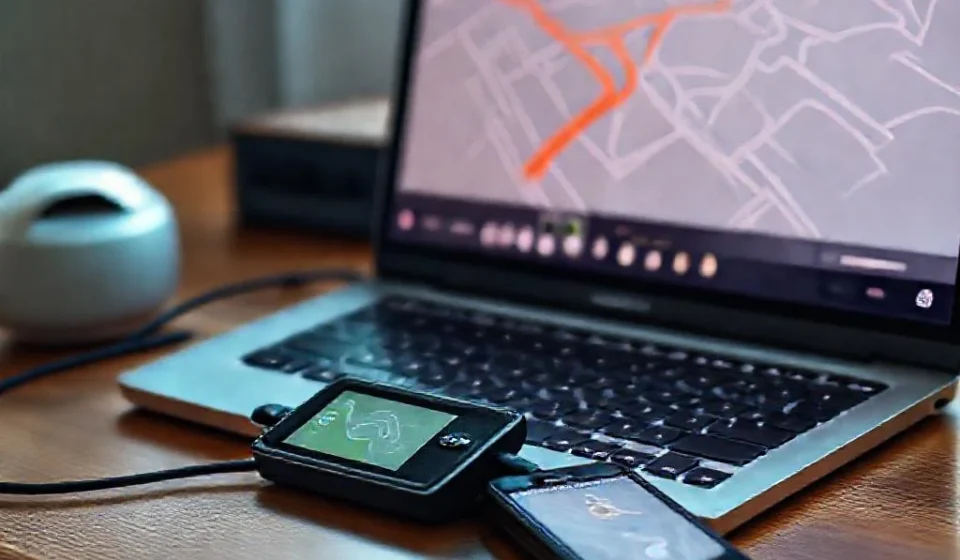

Почему обновление карт — это не прихоть, а вопрос безопасности
Старые картографические данные в навигаторе — это как вчерашняя газета: вроде бы и буквы те же, а смысл уже потерян. Дороги, которые вы помните как строящиеся, давно открыты, появились новые развязки, а где-то изменилось направление движения. Каждый год в крупных городах меняется до 15% дорожной сети, и если ваш навигатор не видел этих изменений, он будет вести вас по устаревшим маршрутам, добавляя к поездке лишние часы и литры топлива.
Обновление через компьютер — это не просто дань техническому прогрессу, а реальный способ защитить себя от штрафов за выезд на «выделенку», которая появилась вчера, или от заторов, которых можно было избежать. Кроме того, свежие карты часто содержат обновленные POI-точки (кафе, заправки, отели), что критично в незнакомой местности. Именно поэтому процедура обновления через ПК считается самой надежной: она позволяет залить полный пакет данных, минуя ограничения Wi-Fi и мобильного трафика.
Предварительная подготовка: что нужно знать перед началом
Прежде чем подключать навигатор к компьютеру, проведите ревизию доступных ресурсов. Вам понадобится сам девайс с достаточным уровнем заряда (не менее 50%, а лучше подключите его к зарядке), оригинальный USB-кабель, так как дешевые аналоги часто теряют пакеты данных, и стабильное интернет-соединение для скачивания файлов. Обязательно запишите модель вашего устройства и текущую версию карт — эта информация обычно находится в разделе «Настройки» → «О системе» или на наклейке под аккумулятором, если он съемный.
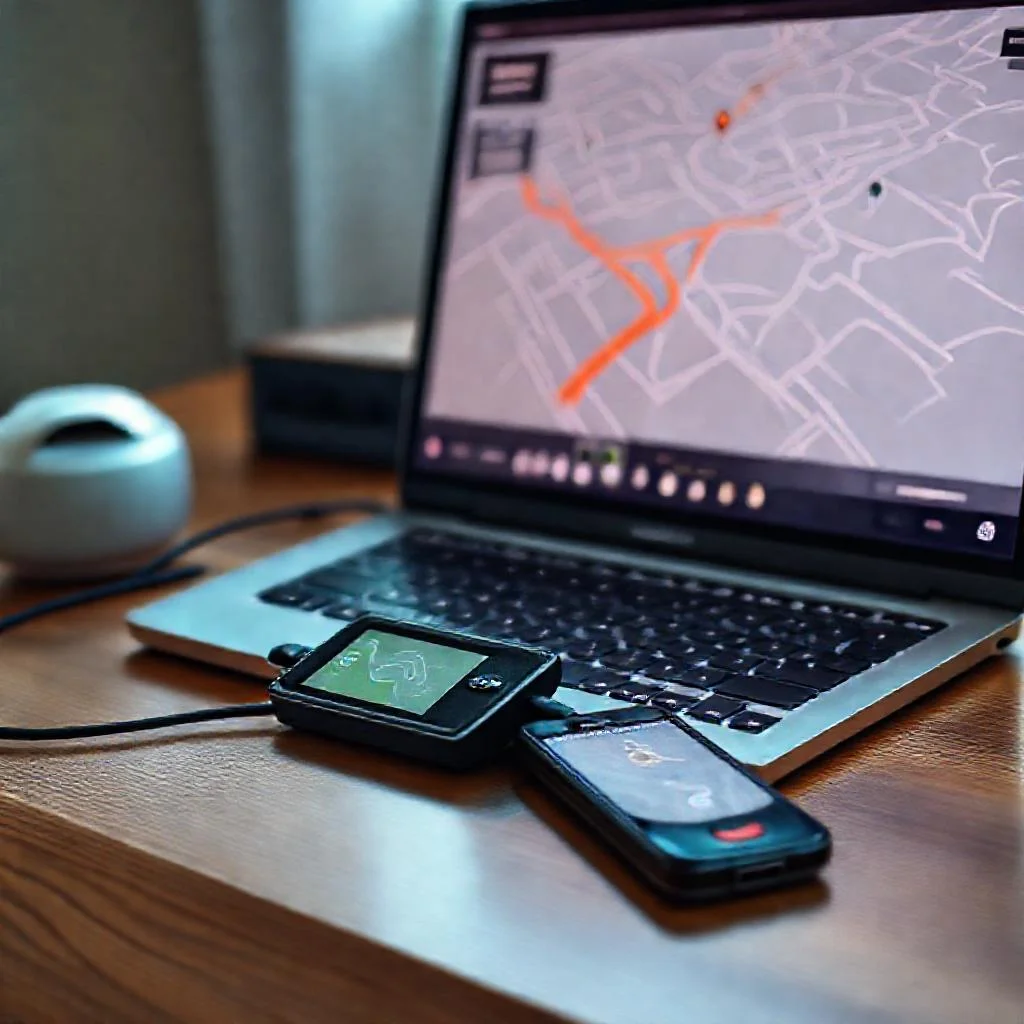
Самая частая ошибка новичков — игнорирование резервного копирования. Перед любыми манипуляциями скопируйте папку с текущими картами на жесткий диск компьютера, а также сохраните файл лицензии или активации, если он есть. Процесс обновления, прерванный случайным отключением кабеля, может «убить» файловую систему навигатора, и тогда придется восстанавливать ее через сервисный центр. Также убедитесь, что на диске компьютера хватает места: свежие карты для Европы или России запросто весят от 5 до 15 гигабайт.
Алгоритм действий: от установки софта до заливки данных
Каждый уважающий себя производитель навигационного ПО (Garmin, Navitel, TomTom, Яндекс.Навигатор) предлагает фирменную утилиту для ПК. Например, для Garmin это Garmin Express, для Navitel — Navitel Navigator Updater. Скачивайте софт только с официальных сайтов, иначе рискуете поймать вирус, который подменит файлы карт. После установки программы подключите навигатор к компьютеру через USB-порт и дождитесь, когда система определит устройство как внешний накопитель или как специализированный девайс.
Дальше все происходит интуитивно: утилита сама предложит доступные обновления, покажет размер загружаемых файлов и предупредит о критичности версий. Рекомендую всегда выбирать полное обновление, а не инкрементальное, если это позволяет трафик, так как полный пакет исключает ошибки консистентности данных. После завершения загрузки не отсоединяйте кабель сразу — дождитесь, пока программа скажет «Обновление завершено», и только потом безопасно извлеките девайс через трей Windows (или аналог на macOS).
Типичные сценарии сбоев и их оперативное решение
Даже при идеальном следовании инструкции, обновление карт может пойти не по плану. Самый распространенный сбой — ошибка чтения USB-накопителя, когда компьютер видит навигатор, но не может получить доступ к его памяти. В этом случае проверьте, не заблокирован ли переключатель «Lock» на корпусе устройства, и попробуйте другой USB-порт (желательно версии 2.0, так как некоторые старые навигаторы не дружат с новыми контроллерами USB 3.0).
Если процесс заливки прерывается на середине, не паникуйте и не выдергивайте шнур. Первым делом освободите оперативную память компьютера, закрыв фоновые программы, и повторите попытку. В случаях, когда навигатор перестал включаться после неудачного обновления, выручает «жесткий сброс» — обычно для этого нужно зажать кнопку питания и одновременно нажать на углубленную кнопку Reset на корпусе. При сохраняющихся проблемах ищите сервисный мануал для вашей модели на тематических форумах — там часто выкладывают пошаговые инструкции по восстановлению заводской прошивки через карту памяти.
«Навигатор — это инструмент, который либо экономит ваше время, либо отнимает его. Разница между этими состояниями — всего лишь одна операция обновления карт, сделанная вовремя и правильно».
Как ускорить процесс и избежать ошибок в будущем
Опытные пользователи знают несколько секретов, которые делают процедуру обновления менее мучительной. Во-первых, скачивайте карты в ночное время или в период низкой нагрузки на серверы — в будние дни с 2 до 6 утра скорость загрузки увеличивается в разы. Во-вторых, отключайте сторонние антивирусы и брандмауэры на время обновления, так как они часто блокируют запись системных файлов на съемные носители, считая это подозрительной активностью.
Создайте привычку проверять наличие новых версий карт раз в квартал, внеся эту задачу в календарь. Многие производители выпускают апдейты именно с такой периодичностью, и, обновляясь регулярно, вы будете тратить на процедуру не час, а всего 15-20 минут. Также не забывайте синхронизировать навигатор с облаком после обновления — это позволит перенести ваши сохраненные маршруты и домашние адреса на новую версию без ручного переноса. И главное — всегда храните логин и пароль от аккаунта производителя в менеджере паролей, так как без них процесс обновления становится невозможным.
- Проверьте совместимость: не все утилиты поддерживают старые модели навигаторов, уточняйте это на сайте производителя.
- Используйте только лицензионные карты — взломанные версии могут содержать некорректную геопривязку или вирусы.
- После обновления обязательно проведите тестовый запуск навигатора на улице, дождавшись устойчивого сигнала GPS (не менее 4 спутников).
- Делайте скриншоты каждого шага обновления — это пригодится, если вы захотите воспроизвести процедуру на другом устройстве.
Пошаговое руководство: ключевые этапы и параметры обновления карт
| Этап | Действие | Ключевые параметры / Требования | Типичные ошибки | Способы решения |
|---|---|---|---|---|
| Предварительная подготовка | Проверка ресурсов устройства и ПК, резервное копирование данных, фиксация модели и версии карт | Заряд навигатора не менее 50% (лучше подключить к зарядке); оригинальный USB-кабель; стабильный интернет; место на диске ПК (5–15 ГБ для свежих карт); записать модель и текущую версию ПО (раздел «Настройки» → «О системе» или наклейка под аккумулятором) | Игнорирование резервного копирования (риск потери файловой системы при обрыве); использование дешевых USB-кабелей | Скопировать папку с картами и файлы лицензии/активации на жесткий диск |
| Установка фирменного ПО | Скачивание и установка утилиты производителя с официального сайта | Garmin Express (для Garmin), Navitel Navigator Updater (для Navitel), аналоги для TomTom, Яндекс.Навигатор; загрузка только с официальных ресурсов | Скачивание взломанных или неофициальных версий софта (риск вирусов и подмены файлов карт) | Полная деинсталляция подозрительного ПО, проверка антивирусом, повторная установка с официального сайта |
| Подключение навигатора к ПК и запуск обновления | USB-подключение, ожидание определения устройства системой, запуск утилиты и выбор обновления | Компьютер видит навигатор как внешний накопитель или специализированный девайс; утилита показывает доступные апдейты и их размер; рекомендуется полное обновление (не инкрементальное) для исключения ошибок консистентности | Ошибка чтения USB-накопителя (не видит память устройства); прерывание загрузки на середине | Проверить переключатель «Lock» на корпусе; использовать USB-порт версии 2.0 (старые навигаторы могут не дружить с USB 3.0); освободить ОЗУ ПК, закрыв фоновые программы; повторить попытку |
| Завершение процесса и извлечение устройства | Ожидание сообщения «Обновление завершено», безопасное извлечение через трей Windows / аналог macOS | Не отсоединять кабель до финального сообщения программы; использовать штатную процедуру безопасного извлечения | Преждевременное отключение кабеля (повреждение файловой системы навигатора) | При сбое — «жесткий сброс» (зажать кнопку питания + углубленную кнопку Reset); при сохранении проблем — искать сервисный мануал на форумах, восстановление заводской прошивки через карту памяти |
| Пост-обновление и профилактика | Тестовый запуск навигатора, проверка GPS, регулярное обновление | Дождаться устойчивого сигнала GPS (не менее 4 спутников); проверять наличие новых версий карт раз в квартал (производители выпускают апдейты с такой периодичностью); синхронизация с облаком для переноса маршрутов | Потеря сохраненных маршрутов и домашних адресов; блокировка записи файлов антивирусом | Использовать облачную синхронизацию после обновления; временно отключать сторонние антивирусы и брандмауэры на время процедуры; хранить логин и пароль от аккаунта производителя в менеджере паролей |
Частые вопросы по обновлению карт навигатора через ПК
Нужно ли делать резервную копию перед обновлением карт?
Да, это обязательно. Перед началом процедуры скопируйте папку с текущими картами на жесткий диск компьютера, а также сохраните файл лицензии или активации, если он есть. Прерванный процесс обновления (например, из-за случайного отключения кабеля) может повредить файловую систему навигатора, и восстановить её придется через сервисный центр.
Какой софт нужен для обновления карт через компьютер?
Каждый производитель навигационного ПО (Garmin, Navitel, TomTom, Яндекс.Навигатор) предлагает фирменную утилиту для ПК. Например, для Garmin это Garmin Express, для Navitel — Navitel Navigator Updater. Скачивайте программы только с официальных сайтов, чтобы избежать вирусов, которые могут подменить файлы карт. После установки просто подключите навигатор к компьютеру через USB.
Что делать, если компьютер не видит навигатор при обновлении?
Сначала проверьте переключатель «Lock» на корпусе устройства — он может блокировать доступ к памяти. Попробуйте подключить навигатор к другому USB-порту, желательно версии 2.0, так как некоторые старые модели несовместимы с контроллерами USB 3.0. Также убедитесь, что используете оригинальный USB-кабель, а не дешевый аналог, который может терять пакеты данных.
Сколько времени занимает обновление карт через компьютер?
При хорошем интернет-соединении и регулярном обновлении процедура занимает 15-20 минут. Если вы обновляетесь впервые или загружаете полный пакет карт (например, для Европы или России объёмом 5–15 ГБ), время может увеличиться до часа. Чтобы ускорить процесс, скачивайте файлы в ночное время, когда нагрузка на серверы ниже.
Нужно ли обновлять навигатор, если он работает нормально?
Да, обязательно. Каждый год в крупных городах меняется до 15% дорожной сети: появляются новые развязки, изменяются направления движения, вводятся новые знаки. Устаревшие карты не только добавляют лишнее время в пути, но и могут привести к штрафам — например, за выезд на недавно появившуюся выделенную полосу. Обновление через компьютер считается самым надёжным способом залить полный пакет данных.