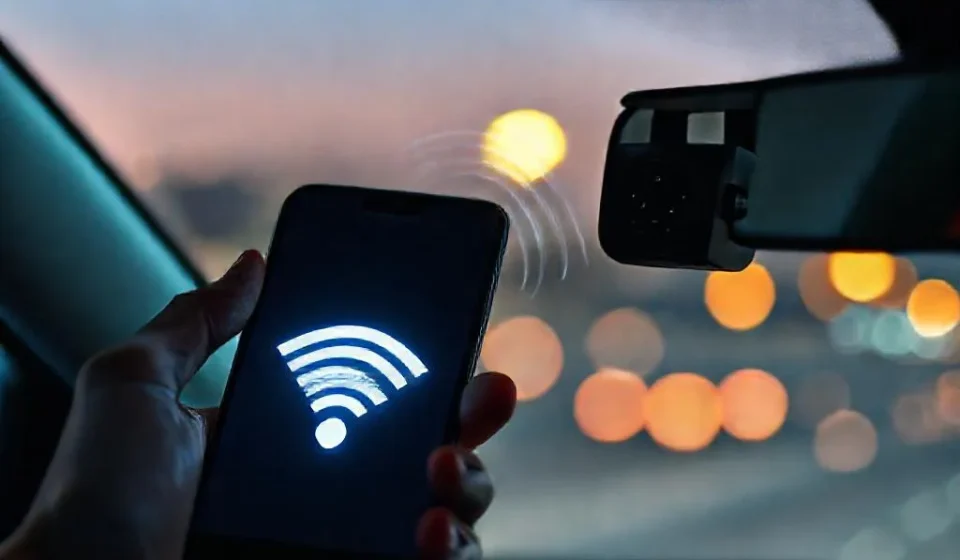

Беспроводная передача: что реально работает
Wi-Fi-модуль в видеорегистраторе — не маркетинговая опция, а рабочий инструмент. Большинство современных устройств создают собственную точку доступа, к которой подключается смартфон. После сопряжения вы получаете доступ к файлам через фирменное приложение, где можно просмотреть, отобрать и скачать нужные ролики без извлечения карты памяти. Этот способ оптимален, когда нужно быстро перекинуть пару фрагментов дорожной ситуации.
Однако у беспроводной передачи есть нюанс: скорость ограничена 5-10 МБ/с, а при большом объёме данных соединение может обрываться. Для часовой поездки в 4K такой метод покажется пыткой. Поэтому важно понимать разницу между точечной выгрузкой и массовой синхронизацией — для второго случая стоит использовать прямой Wi-Fi только при острой необходимости, иначе вы потратите больше времени, чем при проводном подключении.
Скрытые возможности приложений для видеорегистраторов
Не все водители знают, что фирменный софт (например, для брендов 70mai, Xiaomi 70mai, BlackVue) умеет сохранять видео не только в память телефона, но и в облачное хранилище. Активируйте функцию авто-загрузки избранных файлов в приложении — и при попадании в зону домашнего или мобильного Wi-Fi видео с камеры упадёт на смартфон без вашего участия. Это удобно для контроля парковки или для тех, кто регулярно делится записями с ГИБДД.
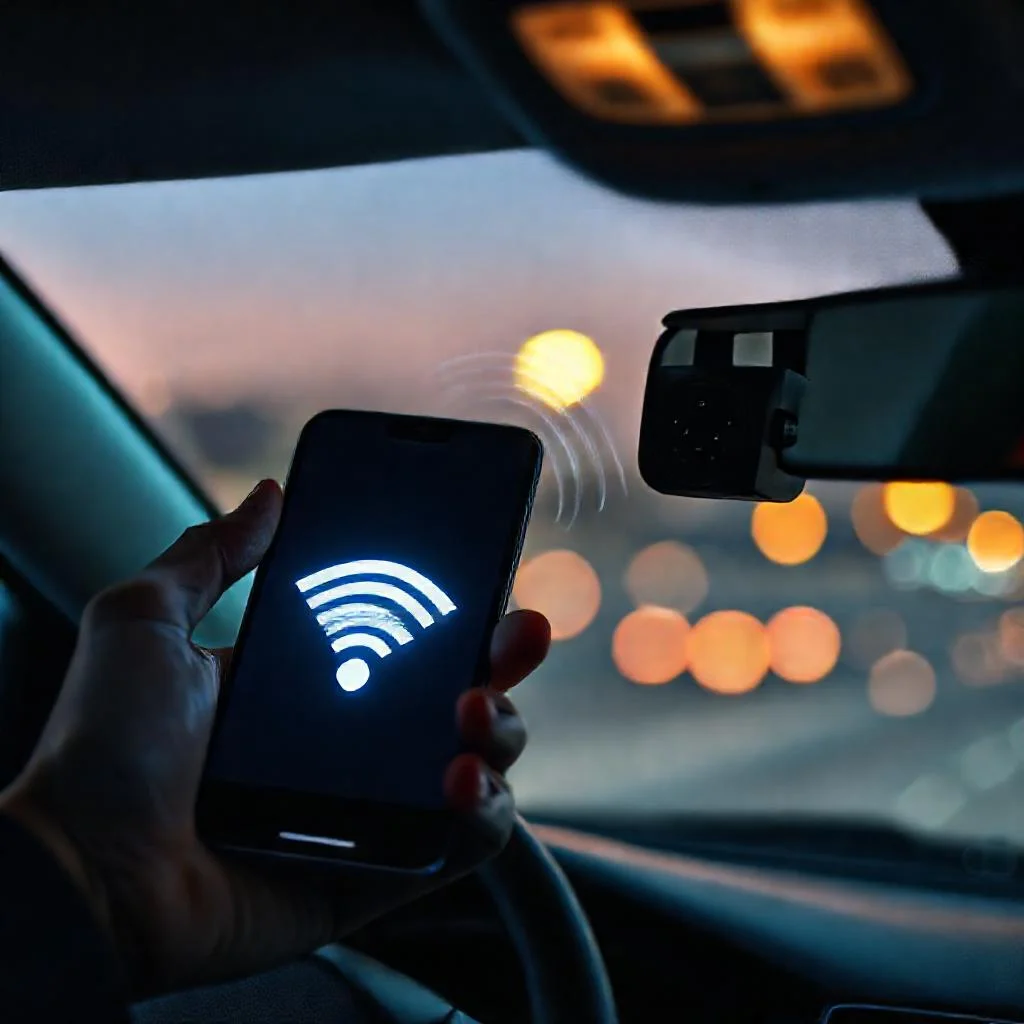
Обратите внимание на умные алгоритмы сжатия: приложение часто предлагает перекодировать ролик в формат с меньшим битрейтом прямо при передаче. Фактически вы получаете файл в 2-3 раза легче исходника с сохранением детализации на уровне, достаточном для чтения номеров. Таким образом, даже медленный Wi-Fi становится терпимым решением, если речь идёт не о монтаже, а о фиксации факта.
Облачные сервисы и сетевые накопители (NAS)
Самый цивилизованный путь — подключить регистратор к домашней сети через встроенный Wi-Fi-адаптер. Устройство, поддерживающее FTP или WebDAV-протокол, отправляет ролики на сетевой диск или в Dropbox автоматически. Вам остаётся лишь подойти к смартфону, открыть приложение облачного провайдера и сохранить видео локально. Для этого у камеры должна быть функция фоновой загрузки, а не только прямой передачи.
Такой подход экономит время и аккумулятор телефона, но требует настройки один раз. Создайте папку с именем, например, «Dashcam_2024», и укажите учётные данные в интерфейсе регистратора. Для старта достаточно роутера с поддержкой UPnP, а для более продвинутых конфигураций — порта с пробросом. В результате вы получаете безлимитный архив без физического контакта с гаджетом.
Практические рекомендации для ускорения процесса
Чтобы процесс не вызывал раздражение, соблюдайте простые правила. Разбейте задачу на этапы: сначала выгружайте только критичные файлы (например, записи с парковки), а массовую архивацию отложите на вечер. Не держите на карте памяти тысячу роликов — флешка быстрее работает и меньше греется, когда на ней меньше 400 файлов. Оптимизируйте формат записи: если карта не критична, ставьте разрешение 1080p вместо 2.5K.
Также не забывайте про приложение USB-флешки с переходником. Это не «провод» в классическом смысле, но не требует кабеля: вставьте microSD в OTG-адаптер и скопируйте файлы напрямую через файловый менеджер смартфона. Такой вариант работает в 5 раз быстрее Wi-Fi и идеален для больших массивов данных.
Краткий чек-лист для новичков
- Проверьте, поддерживает ли регистратор диапазон 5 ГГц — он дает большую скорость, чем 2.4 ГГц.
- Отключите Bluetooth на смартфоне при передаче, чтобы не возникало конфликта каналов.
- Обновите прошивку устройства и приложение до последней версии — часто улучшается стабильность соединения.
- Используйте режим «быстрая передача» — он режет видео на фрагменты по 30 секунд, ускоряя загрузку.
- Настройте автоматическую перезапись файлов старше 7 дней, чтобы не засорять архив.
Решение проблем с подключением
Если телефон видит сеть регистратора, но не соединяется, сначала перезагрузите обе устройства и удалите старый профиль Wi-Fi в настройках смартфона. Часто помогает сброс точки доступа на самом регистраторе через меню: установите новое имя сети и пароль. Не игнорируйте программные конфликты — брандмауэры и VPN на телефоне блокируют локальное соединение, поэтому временно отключите их.
Когда проблема воспроизводится постоянно, а перезагрузка не даёт результата, проверьте, не разряжен ли аккумулятор регистратора. Некоторые модели при питании от сети отключают Wi-Fi-модуль для экономии, поэтому включайте передачу только при подключении к зарядке. В крайнем случае используйте OTG-флешку как запасной аэродром, чтобы не потерять важные кадры.
Хорошая запись с регистратора — это не только доказательство на дороге, но и ваш личный архив путешествий. Умение быстро вытащить видео на телефон превращает камеру из пассивного наблюдателя в активного соавтора вашего цифрового дневника.
Выбор оптимальной стратегии под ваш сценарий
Для городских поездок с фотофиксацией нарушений достаточно прямого Wi-Fi с выборочным скачиванием. Для длительных загородных маршрутов настраивайте автоматическую загрузку в облако — это страхует от утери данных при повреждении карты. Если вы монтируете ролики, используйте OTG-переходник, чтобы не дышать в ожидании загрузки.
Тревел-блогерам советую носить с собой миниатюрный кардридер формата USB-C. Комбинируя его с флешкой, вы получаете скорость передачи до 100 МБ/с, что в 10 раз быстрее Wi-Fi. Главное — заранее отрегулируйте регистратор на циклическую запись с интервалом 3 минуты, чтобы файлы были подходящего размера для быстрой навигации. Тогда любой безпроводной способ станет просто приятным бонусом, а не обязательным ритуалом.
Сравнение способов беспроводной передачи видео с регистратора
| Метод передачи | Скорость передачи | Когда использовать | Особенности и ограничения | Требуемые условия |
|---|---|---|---|---|
| Прямой Wi-Fi (точка доступа регистратора) | 5–10 МБ/с | Быстрая выгрузка 1–2 роликов дорожной ситуации | Соединение может обрываться при большом объёме; для часовой 4K-поездки — пытка. Подходит для точечной выгрузки, не для массовой синхронизации. | Наличие Wi-Fi-модуля в регистраторе, фирменное приложение, сопряжение со смартфоном |
| Авто-загрузка в облако через приложение | Зависит от интернет-канала | Контроль парковки, регулярная передача записей в ГИБДД | Файлы автоматически попадают в облако при попадании в зону Wi-Fi (домашнего/мобильного). Есть умное сжатие: ролик в 2–3 раза легче исходника, номера читаются. | Поддержка облака в фирменном софте (70mai, Xiaomi, BlackVue), активация авто-загрузки избранных файлов |
| Подключение к домашней сети / NAS через Wi-Fi-адаптер | Скорость локальной сети (выше, чем у прямой точки доступа) | Массовая фоновая загрузка, безлимитный архив, экономия времени и аккумулятора телефона | Регистратор сам отправляет ролики на сетевой диск или Dropbox по FTP/WebDAV. Требует настройки один раз. Телефон не участвует в передаче. | Поддержка FTP/WebDAV и фоновой загрузки камерой, роутер с UPnP (для продвинутых — проброс порта), настроенная папка (например, «Dashcam_2024») |
| OTG-адаптер (microSD → смартфон) | ~в 5 раз быстрее Wi-Fi (до 100 МБ/с с кардридером USB-C) | Большие массивы данных, монтаж роликов, экстренная передача без кабеля | Не требует кабеля и интернета. Работает через файловый менеджер смартфона. Идеален для больших объёмов. | OTG-переходник (USB-C/microUSB), поддержка USB Host смартфоном, карта microSD |
| Кардридер USB-C + флешка (комбинированный) | до 100 МБ/с (в 10 раз быстрее Wi-Fi) | Тревел-блогерам, работа с большими файлами, монтаж | Требует циклическую запись с интервалом 3 минуты для удобной навигации. Самый быстрый метод без проводов. | Миниатюрный кардридер USB-C, совместимая флешка, настройка циклической записи 3 мин на регистраторе |
Чек-лист для ускорения передачи
| Действие | Эффект |
|---|---|
| Проверить поддержку диапазона 5 ГГц | Выше скорость, чем на 2.4 ГГц |
| Отключить Bluetooth на смартфоне | Избежание конфликта каналов |
| Обновить прошивку и приложение | Стабильность соединения |
| Использовать режим «быстрая передача» | Резка видео на фрагменты по 30 секунд — ускорение загрузки |
| Авто-перезапись файлов старше 7 дней | Не засорять архив |
Решение проблем с подключением
| Проблема | Решение |
|---|---|
| Телефон видит сеть, но не соединяется | Перезагрузить устройства, удалить старый Wi-Fi-профиль, сбросить точку доступа в меню регистратора |
| Программные конфликты | Временно отключить брандмауэр и VPN на смартфоне |
| Разряжен аккумулятор регистратора | Некоторые модели при питании от сети отключают Wi-Fi; включать передачу только при подключении к зарядке |
| Постоянные сбои | Использовать OTG-флешку как запасной вариант |
Частые вопросы о беспроводной передаче видео с регистратора
Какой способ беспроводной передачи самый быстрый?
Самый быстрый беспроводной способ — использование OTG-переходника с microSD-картой, так как он работает в 5 раз быстрее Wi-Fi и идеален для больших массивов данных. Если говорить о чисто беспроводных методах, то прямая передача через Wi-Fi с поддержкой диапазона 5 ГГц и функцией «быстрая передача» (нарезка видео на фрагменты по 30 секунд) будет оптимальной.
Почему Wi-Fi передача медленная или обрывается?
Скорость передачи ограничена 5-10 МБ/с, что нормально для точечной выгрузки, но не для массовой синхронизации. Обрывы соединения часто вызваны конфликтом с Bluetooth на смартфоне, разряженным аккумулятором регистратора (некоторые модели отключают Wi-Fi при питании от сети), или программными блокировками — брандмауэры и VPN на телефоне мешают локальному соединению.
Можно ли настроить автоматическую загрузку видео на телефон без участия?
Да, фирменные приложения (например, для 70mai, Xiaomi, BlackVue) поддерживают функцию авто-загрузки избранных файлов в облачное хранилище. При попадании в зону домашнего или мобильного Wi-Fi видео с камеры автоматически упадет на смартфон. Также можно настроить подключение регистратора к сетевому накопителю (NAS) через FTP или WebDAV-протокол для фоновой загрузки.
Как уменьшить размер видео для быстрой передачи по Wi-Fi?
Используйте умные алгоритмы сжатия в приложении — они перекодируют ролик в формат с меньшим битрейтом прямо при передаче, уменьшая размер файла в 2-3 раза с сохранением детализации для чтения номеров. Также рекомендуется ставить разрешение 1080p вместо 2.5K, если карта памяти не критична, и не держать более 400 файлов на флешке — это ускоряет работу.
Что делать, если телефон видит сеть регистратора, но не подключается?
Сначала перезагрузите оба устройства и удалите старый профиль Wi-Fi в настройках смартфона. Затем сбросьте точку доступа на регистраторе через меню, установив новое имя сети и пароль. Временно отключите брандмауэры и VPN на телефоне, так как они блокируют локальное соединение. Убедитесь, что аккумулятор регистратора заряжен — некоторые модели при питании от сети отключают Wi-Fi-модуль.